

Google İşletme Profili, kurumunuzun Google Arama ve Haritalar’da adres, telefon, çalışma saati, fotoğraf ve yorumlarıyla görünmesini sağlayan ücretsiz kayıttır. Eski adıyla “Google Benim İşletmem” olarak bilinir. Sürücü Kursu web sitesi için kurulum 28 adımda tamamlanır. “Yakınımdaki sürücü kursu” aramasında haritada çıkan üç kurumdan biri olmak, kayıt dönemindeki telefonların önemli bölümünü belirler. Profil ücretsizdir ve sitenizle birlikte çalışır. Mevcut kaydı fark etmeden ikinci profil açmak ya da ada anahtar kelime eklemek profilin askıya alınmasına yol açabilir; doğrulama tamamlanmadan profil hiç görünmez.
Bu içerikte:
- Google İşletme Profili nedir?
- Sürücü Kursu için Google İşletme Profili ne işe yarar?
- Sürücü Kursu için örnek bir durum
- Başlamadan önce gerekenler
- Google İşletme Profili kurulumu – 28 adımda resimli anlatım
- Sürücü Kursu için kurulumdan sonra ilk bakılacak yer
- Sürücü Kursu için nelere dikkat etmeli?
- Kendiniz mi kurmalısınız?
Bu içeriği farklı bir yapay zekâ aracında özetle:
“Yakınımdaki sürücü kursu” aramasında haritada çıkan üç kurumdan biri olmak, kayıt dönemindeki telefonların önemli bölümünü belirler. Profil ücretsizdir ve sitenizle birlikte çalışır.
Google İşletme Profili nedir?
Google İşletme Profili, kurumunuzun Google Arama ve Haritalar’da adres, telefon, çalışma saati, fotoğraf ve yorumlarıyla görünmesini sağlayan ücretsiz kayıttır. Eski adıyla “Google Benim İşletmem” olarak bilinir.
Sürücü Kursu için Google İşletme Profili ne işe yarar?
- “Yakınımdaki” aramalarında haritada görünürsünüz.
- Aday sitenize girmeden arayabilir ya da yol tarifi alabilir.
- Çalışma saatleri, fotoğraflar ve duyurular tek yerden güncellenir.
- Arama, yol tarifi ve site tıklaması sayıları profilin kendi raporunda görülür.
Sürücü Kursu için örnek bir durum
Aynı sokakta iki kurs var. Birinin profilinde bina, sınıf ve araç fotoğrafları, güncel saatler ve cevaplanmış sorular duruyor; öbüründe yalnızca ad ve telefon. Aday haritada ikisini yan yana gördüğünde hangisini arayacağı çoğu zaman bu farkla belirleniyor.
Başlamadan önce gerekenler
Kurumun gerçek adresi, iletişim bilgileri, mevcut profil sahibi ve doğrulama için yetkili personel.
Google İşletme Profili kurulumu – 28 adımda resimli anlatım
Aşağıdaki ekran görüntülerinde tıklanacak yerler numarayla işaretlidir. Aynı adımların yalnızca ekranlardan oluşan kısa hâli Google İşletme Profili kurulum sunumunda durur.
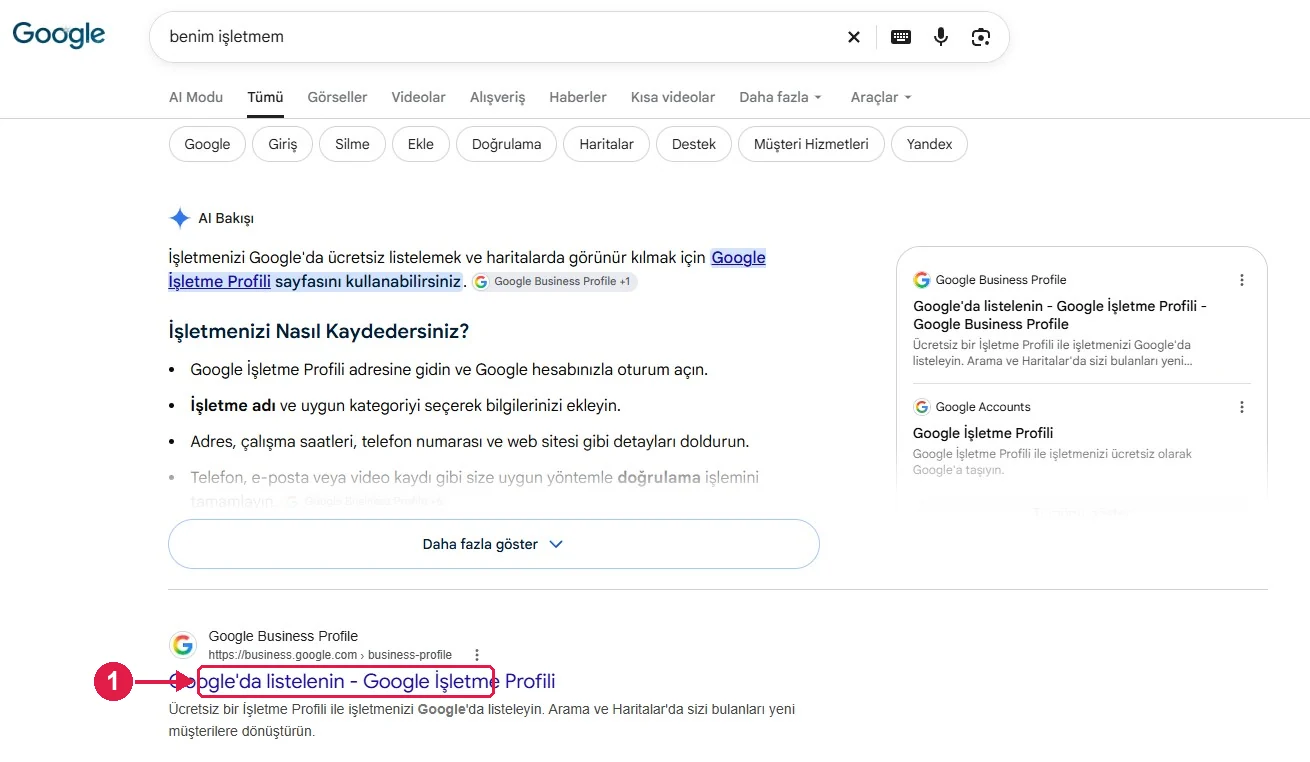
Adım 1 – Google İşletme Profili’ni açın
- Google’da “benim işletmem” yazın ve google.com adresli “Google İşletme Profili” sonucuna tıklayın. Adres çubuğuna business.google.com yazarak da açabilirsiniz.
- Kurumun kendi Google hesabıyla oturum açmış olun.
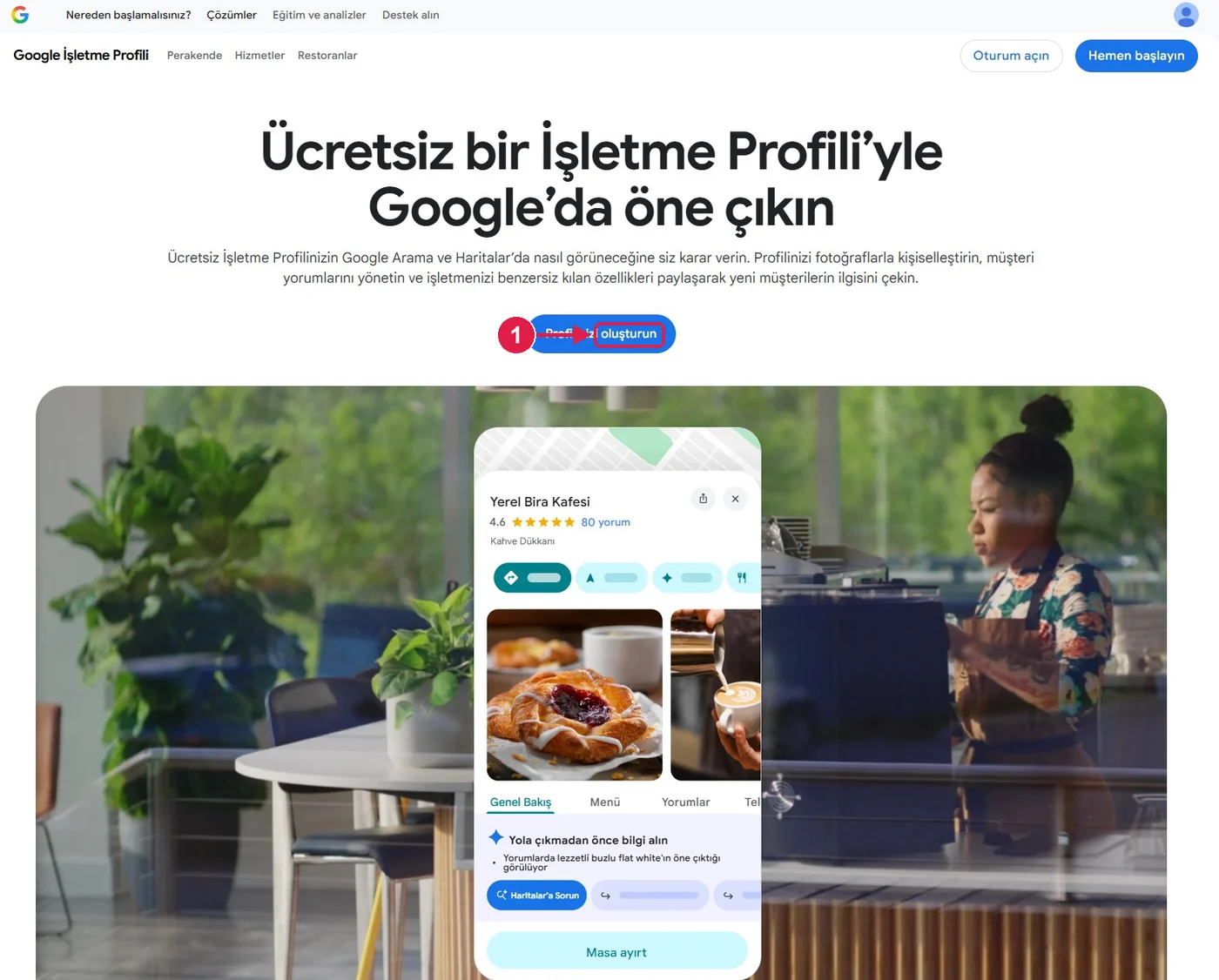
Adım 2 – Profil oluşturmayı başlatın
- Açılan sayfada mavi “Profilinizi oluşturun” düğmesine basın.
- Kurumunuz haritada zaten görünüyorsa yeni kayıt açmayın; ilerideki “Bu sizin işletmeniz mi?” adımında mevcut kaydı seçin.
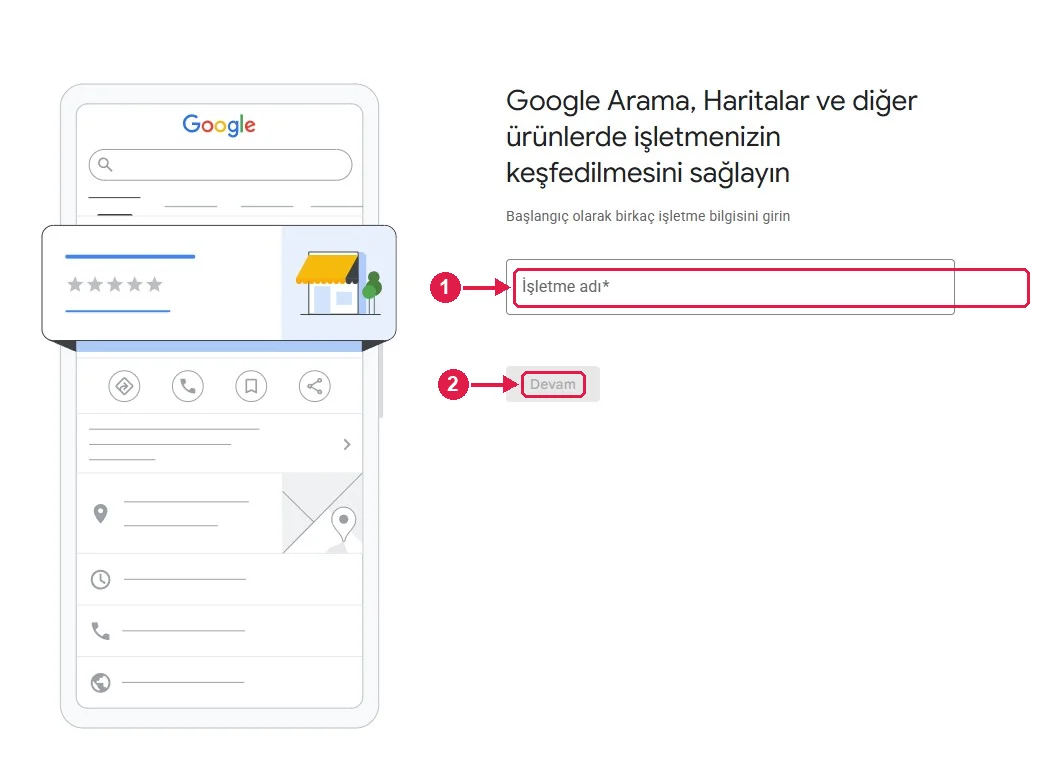
Adım 3 – İşletme adını yazın
- “İşletme adı” alanına tabeladaki adınızı yazın. İlçe adı, “en iyi” gibi ekler ya da anahtar kelime eklemeyin; Google bunu kural ihlali sayar.
- “Devam” düğmesine basın.
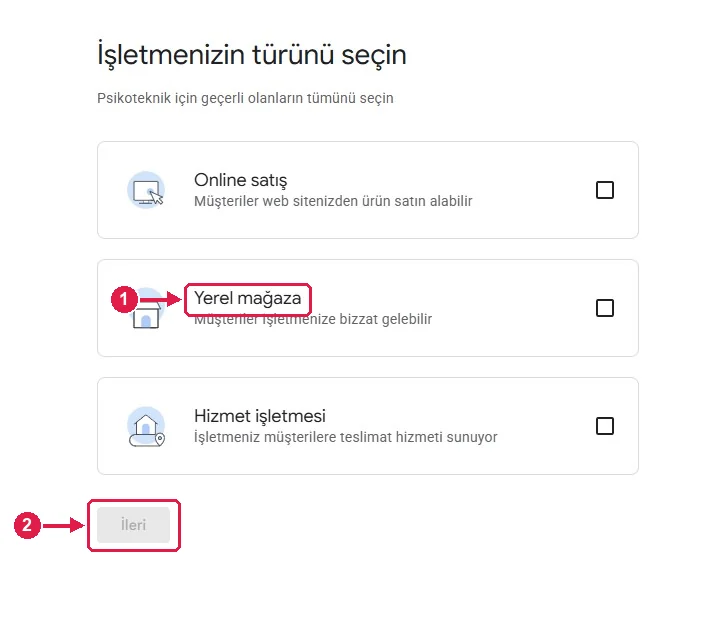
Adım 4 – İşletme türünü seçin
- Adaylar kurumunuza geldiği için “Yerel mağaza” kutusunu işaretleyin.
- “İleri” düğmesine basın.
Adım 5 – Kategoriyi seçin
- “İşletme kategorisi” alanına kurum türünüzü yazın ve listeden seçin. Sürücü kursları için “Sürücü Kursu”, psikoteknik merkezleri ve SRC kursları için kendi kategorinizi seçin.
- Ana kategori aramalarda nerede görüneceğinizi belirler; kurumunuzu tam karşılayanı seçin.
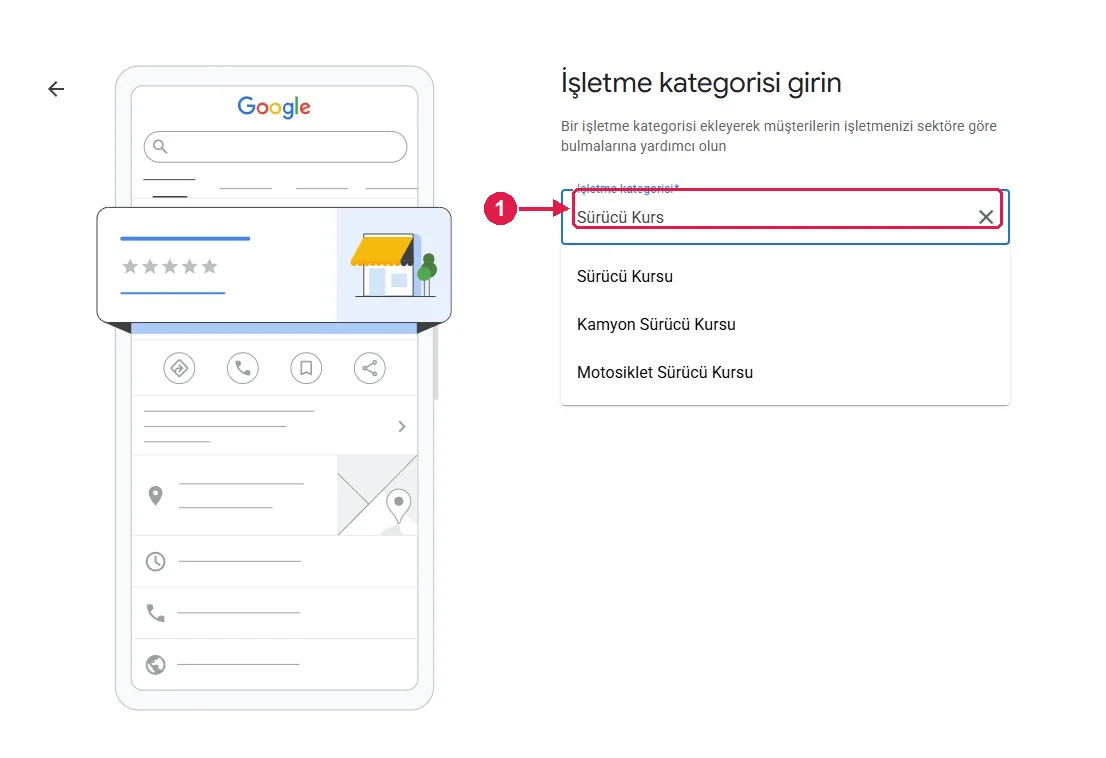
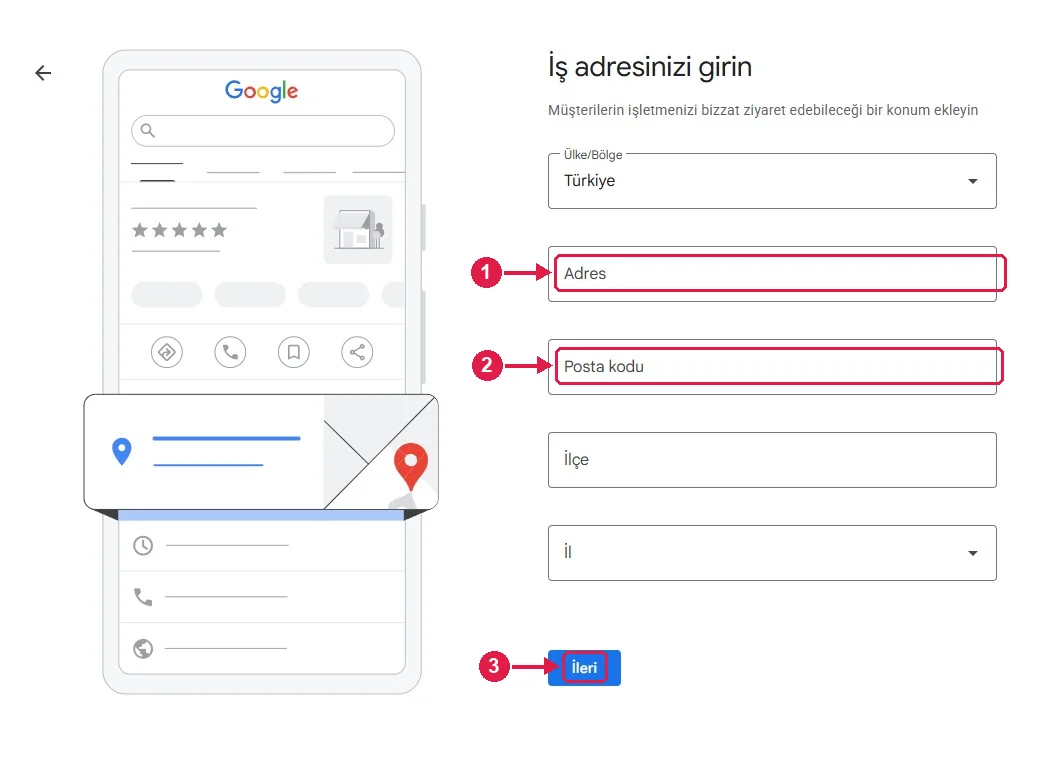
Adım 6 – Adresi girin
- Ülke, açık adres, posta kodu, ilçe ve il alanlarını ruhsatınızdaki adresle aynı olacak biçimde doldurun.
- “İleri” düğmesine basın.
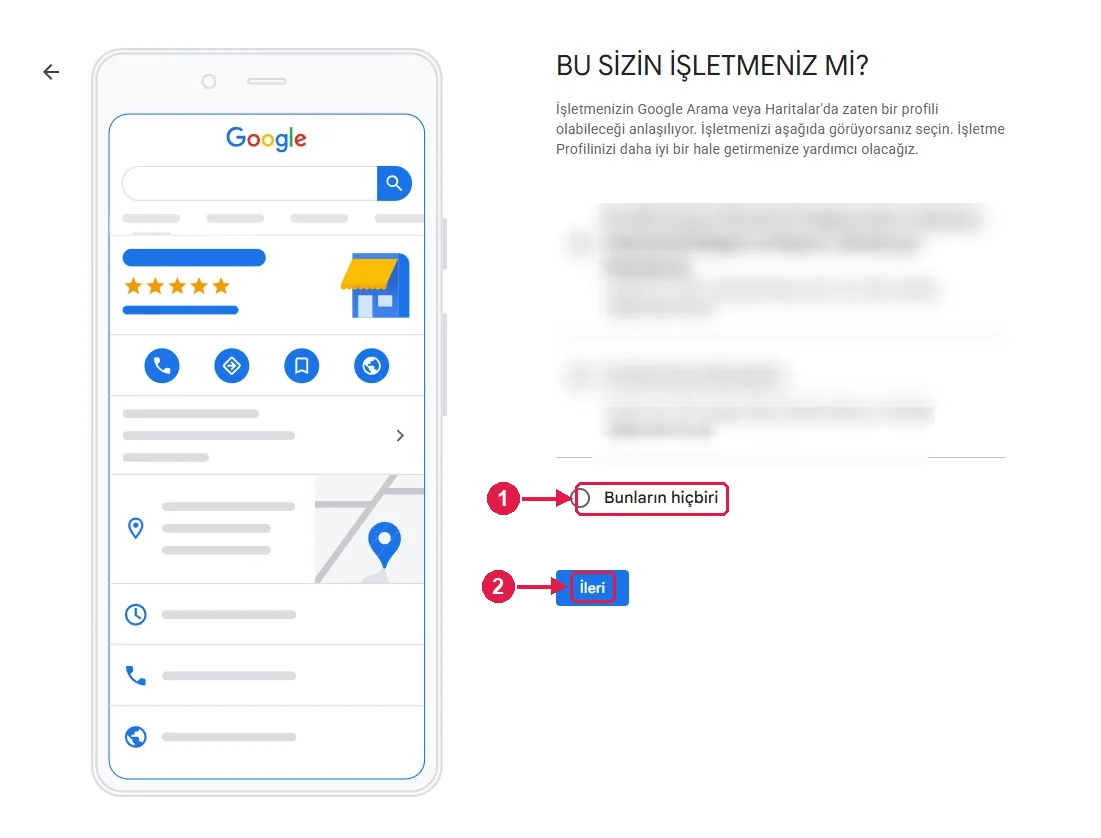
Adım 7 – Bu sizin işletmeniz mi?
- Google, adresinize yakın mevcut kayıtları listeler. Kurumunuz listede varsa onu seçin; böylece çift kayıt oluşmaz.
- Listede yoksa “Bunların hiçbiri” seçeneğini işaretleyin ve “İleri” deyin.
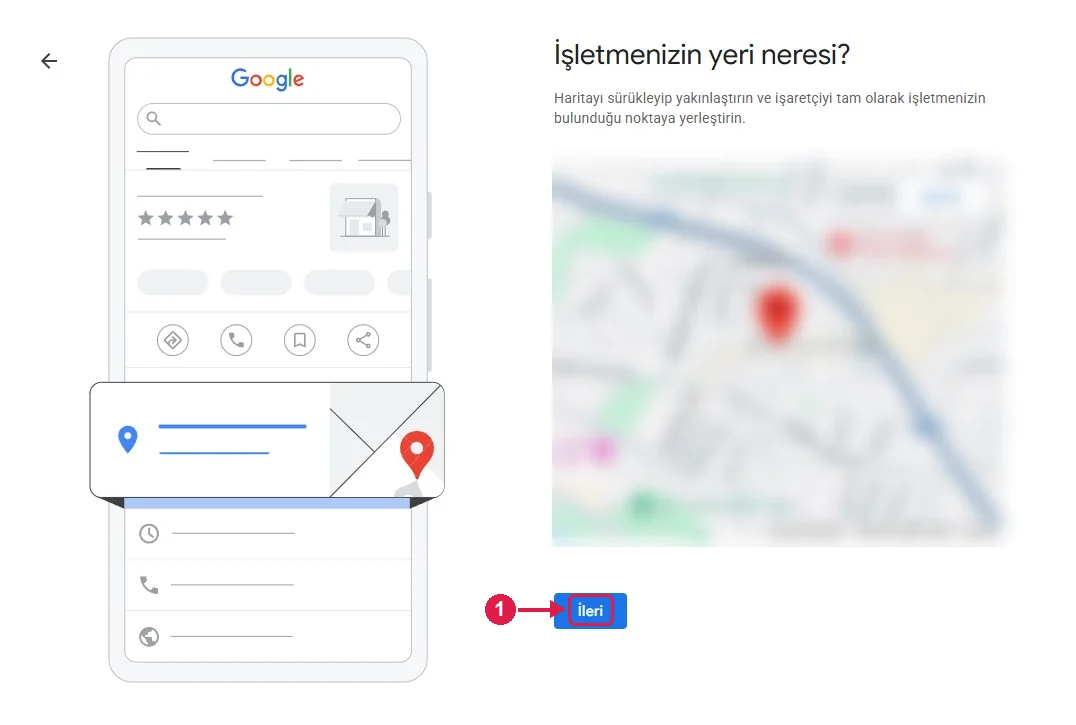
Adım 8 – Haritada yeri işaretleyin
- Kırmızı işaretçiyi sürükleyerek binanızın tam girişine getirin.
- “İleri” düğmesine basın.
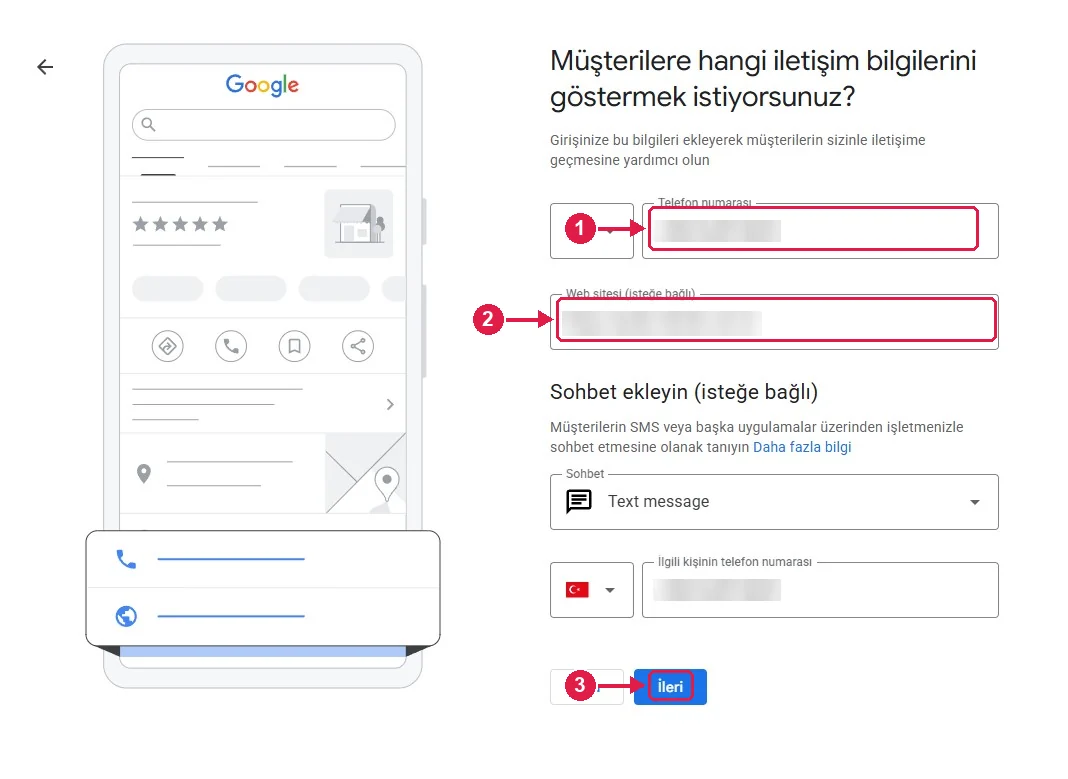
Adım 9 – İletişim bilgileri
- Telefon numaranızı ve web sitenizin adresini yazın. Numara, adayların aradığında açılan numara olmalı.
- İsterseniz sohbet için WhatsApp ya da SMS numarası ekleyin. “İleri” deyin.
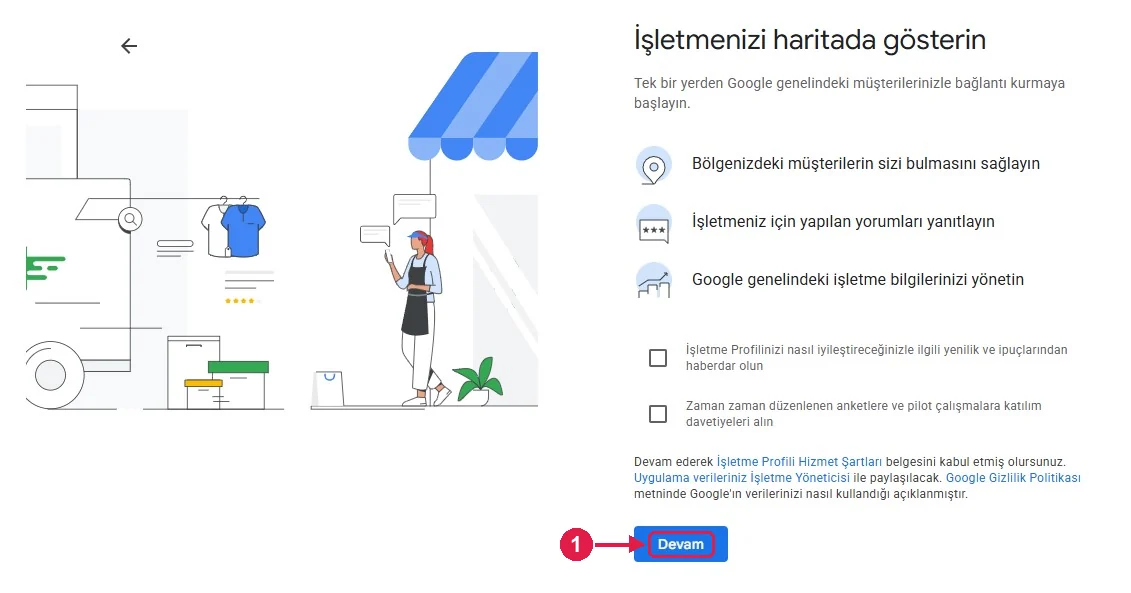
Adım 10 – Şartları onaylayın
- Bilgilendirme kutularını tercihinize göre işaretleyin.
- “Devam” düğmesine basın.
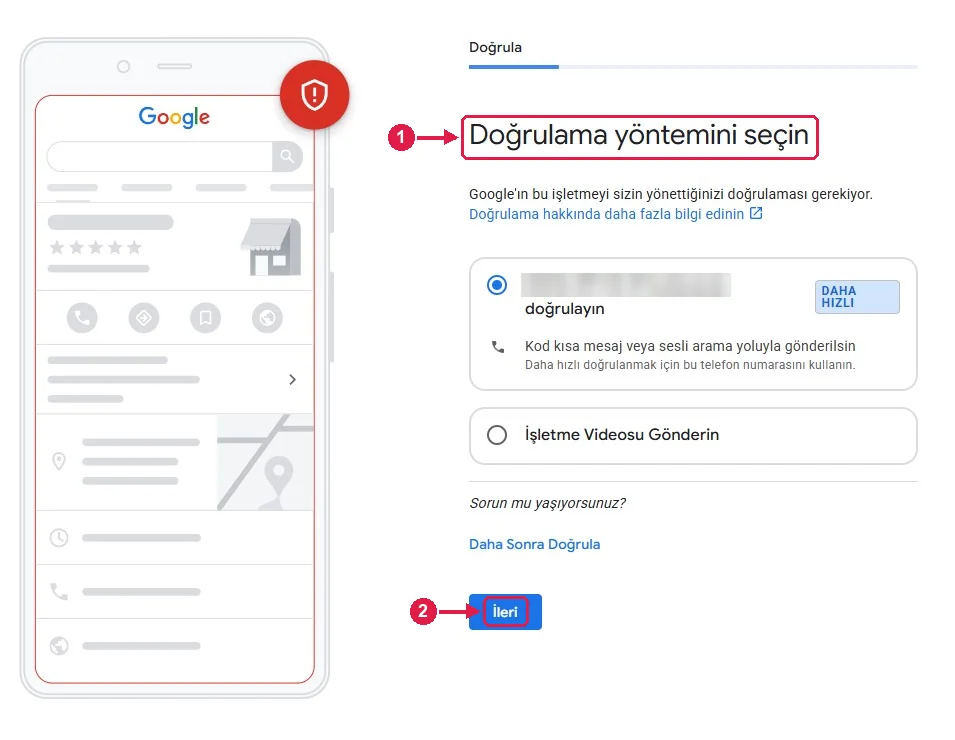
Adım 11 – Doğrulama yöntemini seçin
- Google, işletmeyi sizin yönettiğinizi doğrulamak ister. Telefonla doğrulama sunuluyorsa en hızlı yol odur; kod, kayıtlı numaranıza gelir.
- Yalnızca “İşletme videosu gönderin” seçeneği çıkıyorsa tabelanızı, girişi ve içeriyi tek çekimde gösteren kısa bir video yüklemeniz gerekir.
- “İleri” deyin. Doğrulamayı sonraya bırakırsanız profil adaylara görünmez.
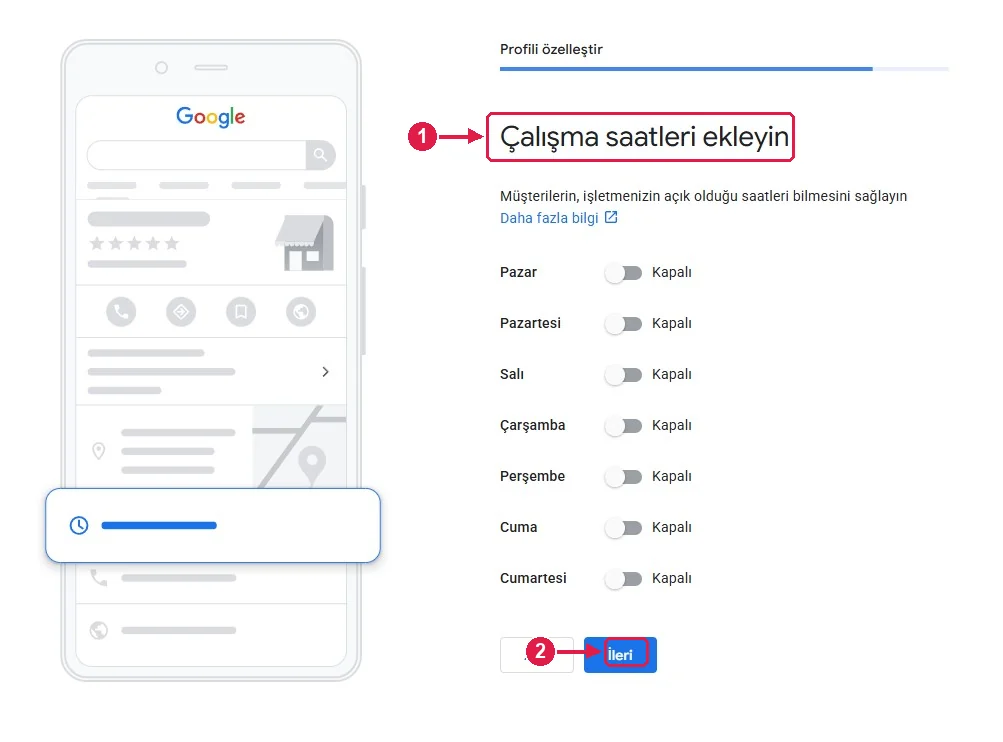
Adım 12 – Çalışma saatleri
- Açık olduğunuz günlerin anahtarını açıp saatleri girin.
- “İleri” düğmesine basın.
Adım 13 – İşletme açıklaması
- Kurumunuzu, verdiğiniz programları ve bulunduğunuz yeri sade bir dille anlatın. Üstünlük ve garanti ifadeleri kullanmayın.
- Şimdi yazmak istemiyorsanız “Atla” deyin; sonradan eklenebilir.
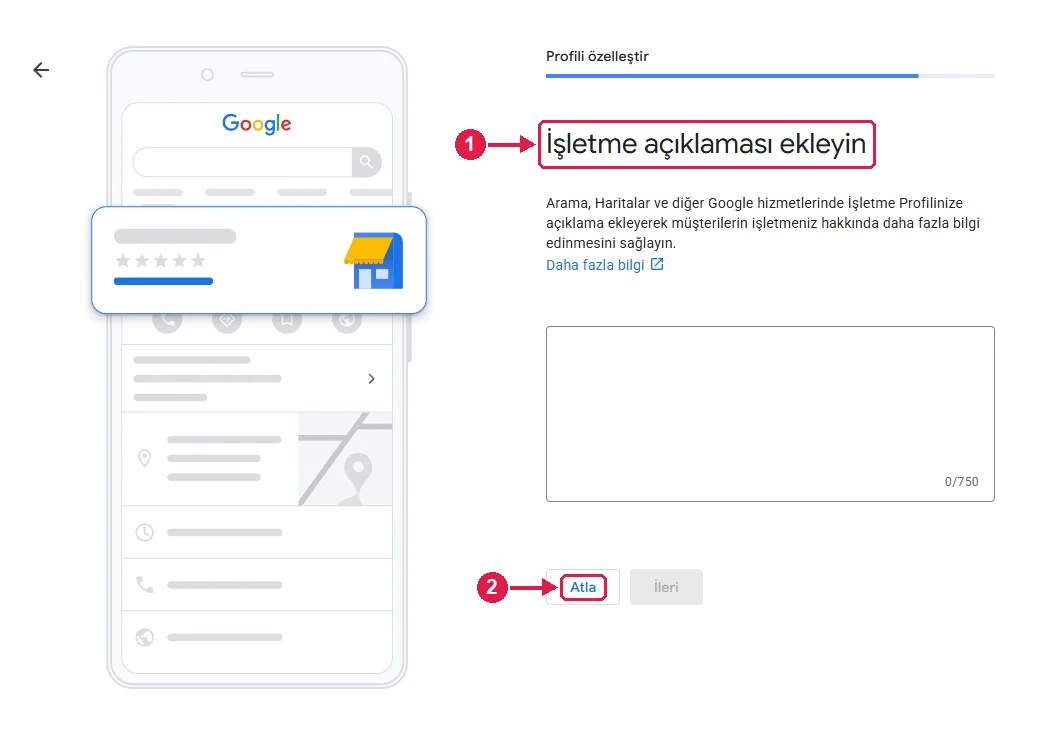
Adım 14 – Vitrin fotoğrafı
- Binanızın dış cephesini gösteren bir fotoğraf yükleyin. Aday kursu sokakta bu görüntüyle tanır.
- Hazır değilse “Atla” deyin.
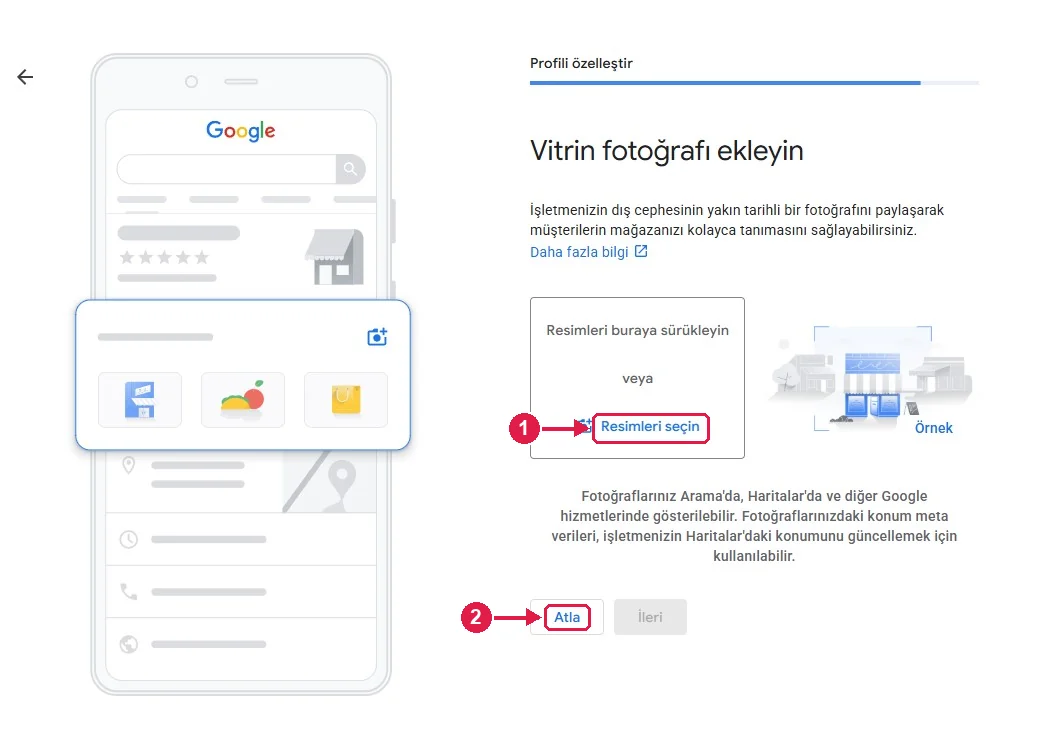
Adım 15 – İşletme fotoğrafları
- Sınıf, araç ve direksiyon alanı fotoğraflarınızı ekleyin.
- Hazır değilse “Atla” deyin.
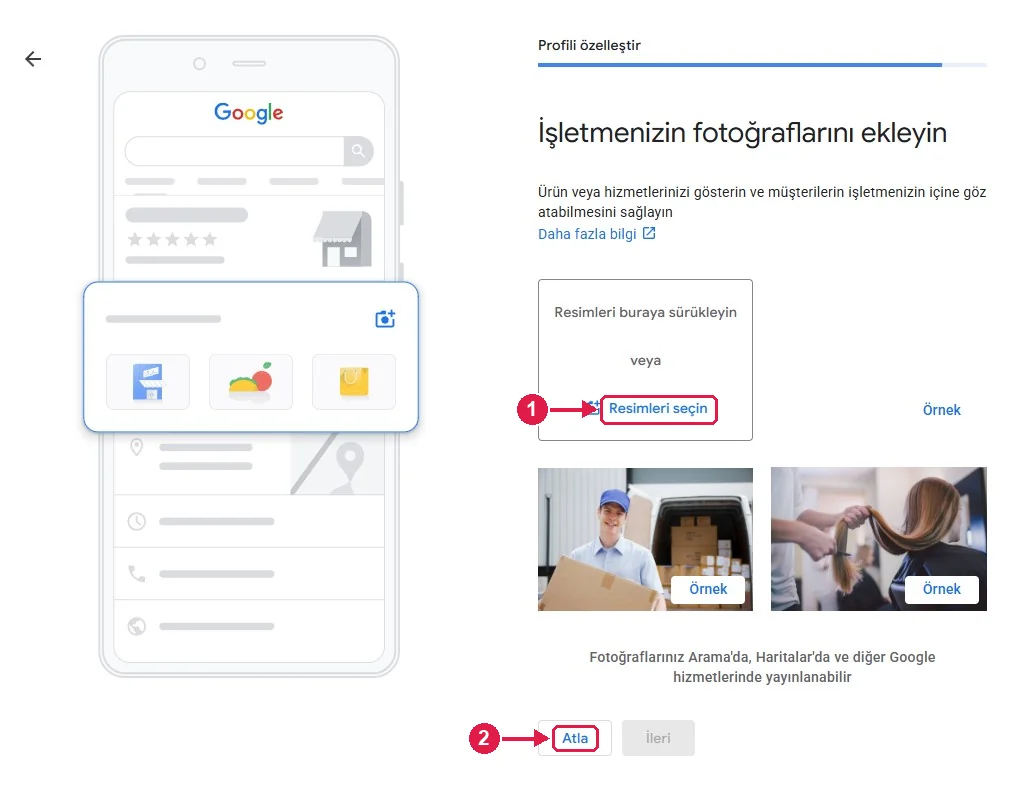
Adım 16 – Reklam kredisi teklifi
- Google bu adımda reklam kredisi teklifi gösterir. Profil kurulumu için gerekli değildir.
- “Atla” deyin. Reklam hesabı ayrıca, kendi kılavuzuyla açılır.
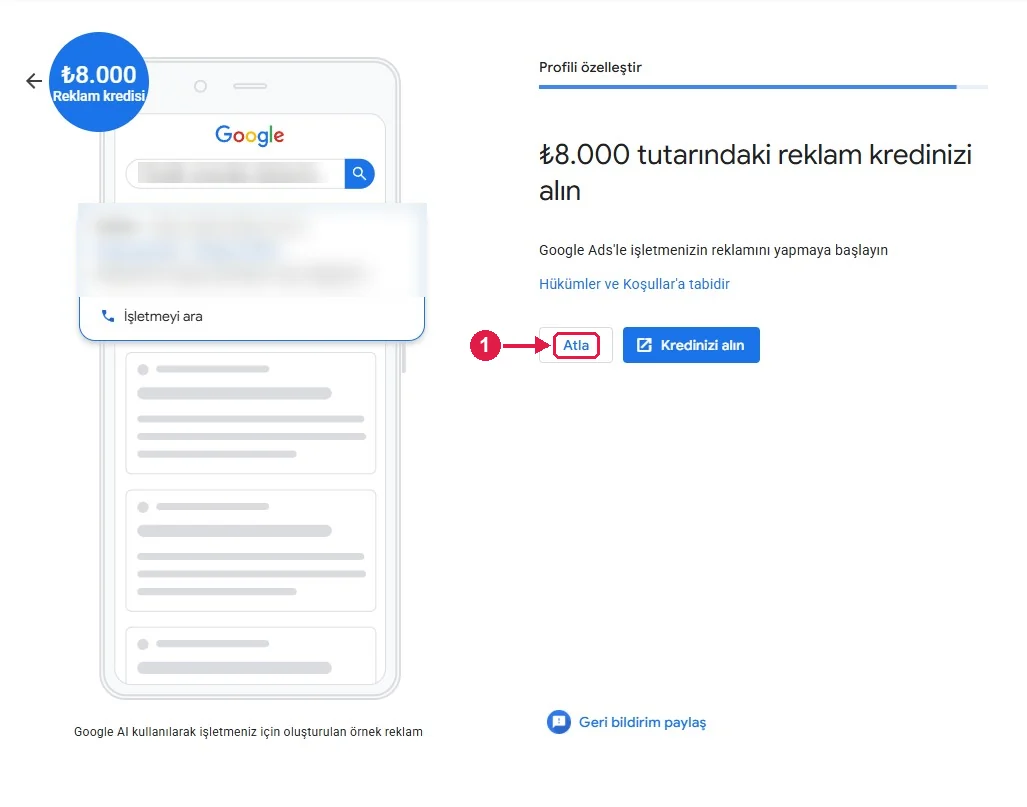
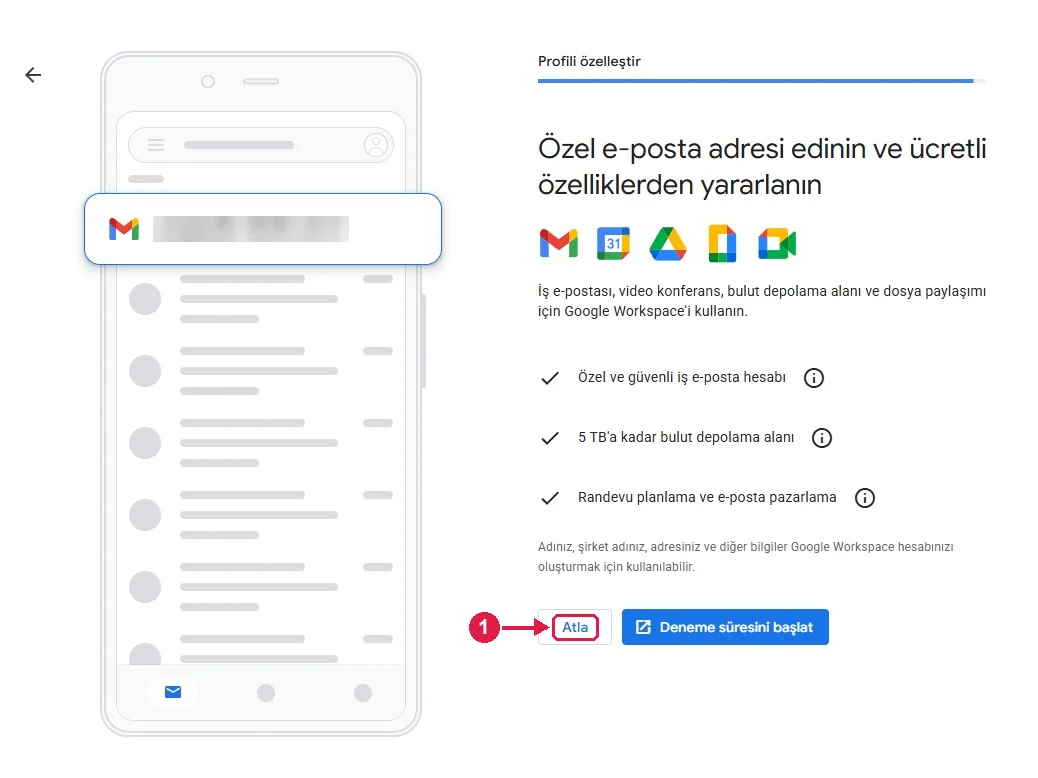
Adım 17 – Kurumsal e-posta teklifi
- Bu adım Google Workspace deneme teklifidir; profil için gerekli değildir.
- “Atla” deyin.
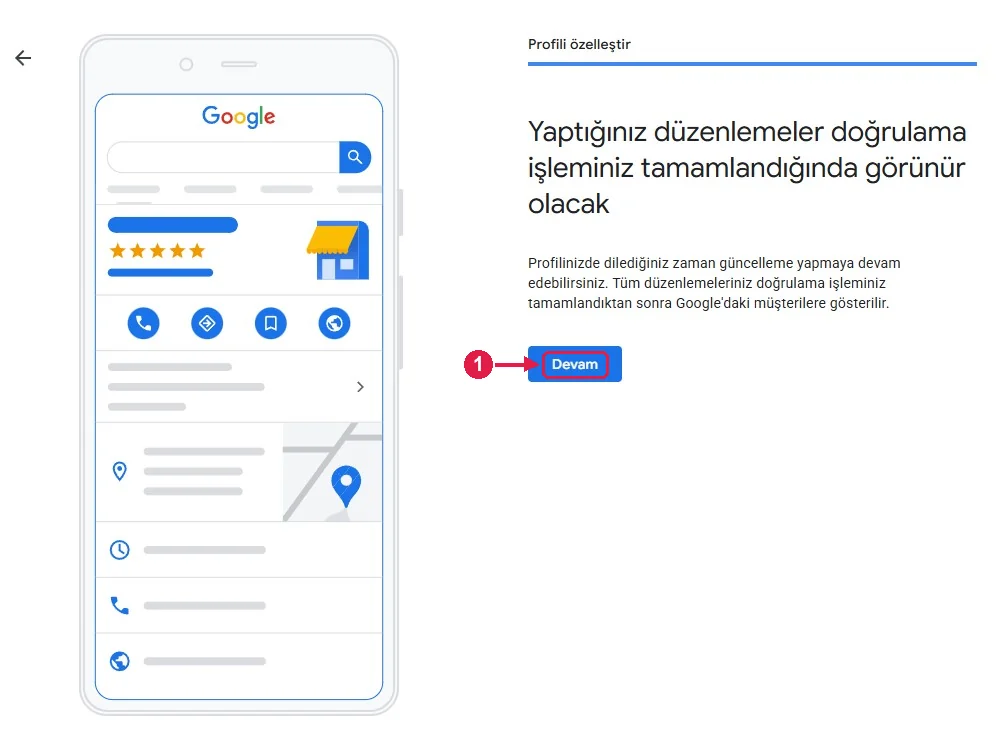
Adım 18 – Kurulum tamam
- “Yaptığınız düzenlemeler doğrulama işleminiz tamamlandığında görünür olacak” yazısı çıkar.
- “Devam” düğmesine basın.
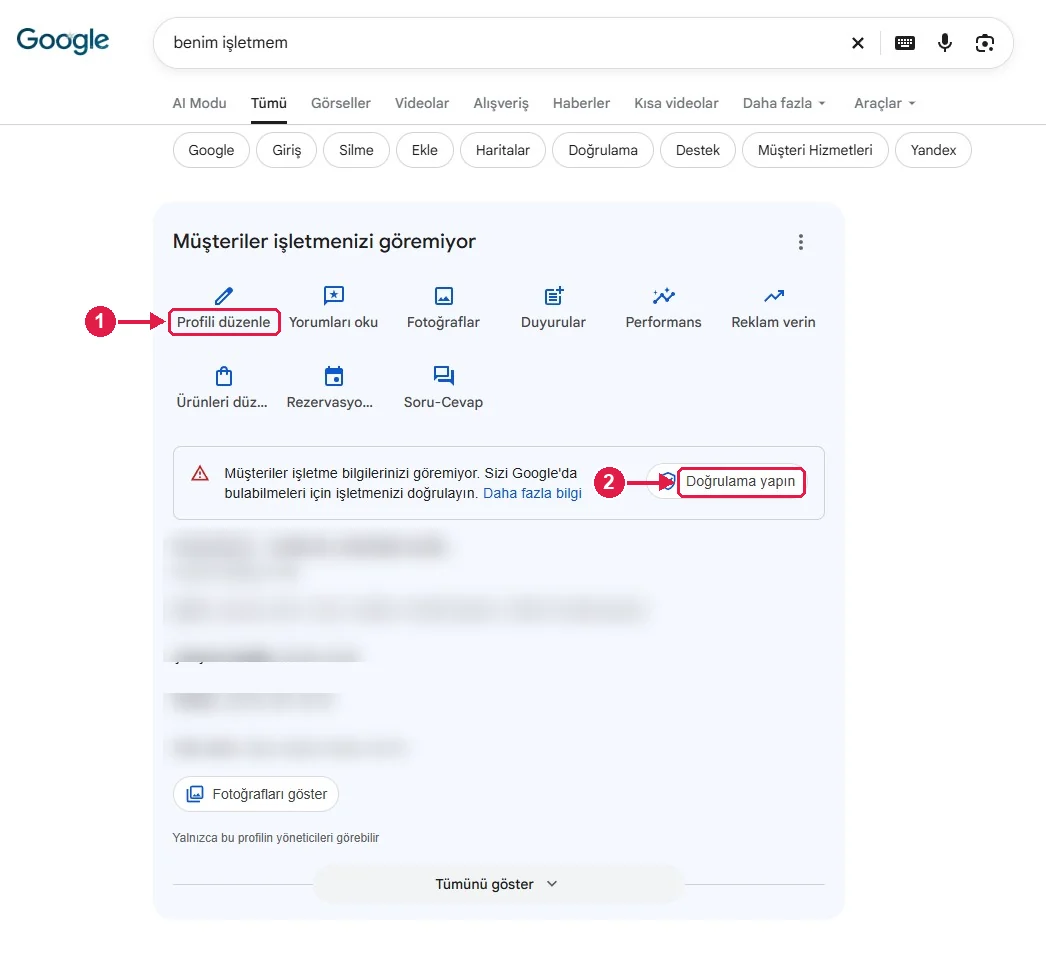
Adım 19 – Profil paneli
- Google’da “benim işletmem” yazdığınızda artık profil paneliniz açılır. “Profili düzenle”, “Fotoğraflar” ve “Duyurular” buradan yönetilir.
- Kırmızı uyarı duruyorsa “Doğrulama yapın” düğmesine basıp doğrulamayı tamamlayın.
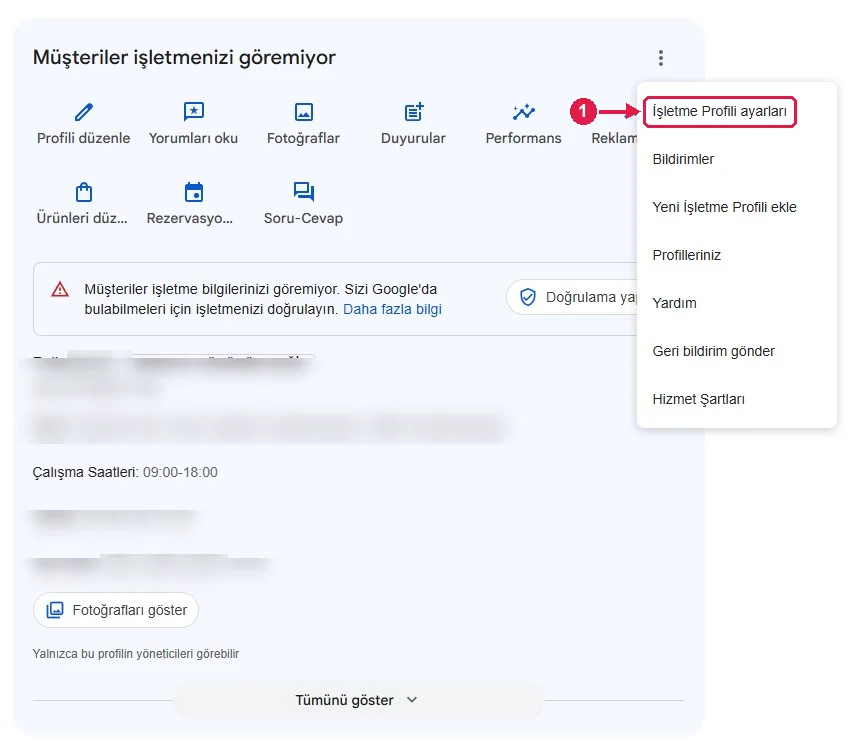
Adım 20 – Profil ayarlarını açın
- Panelin sağ üstündeki üç noktaya tıklayın.
- Açılan menüden “İşletme Profili ayarları”nı seçin.
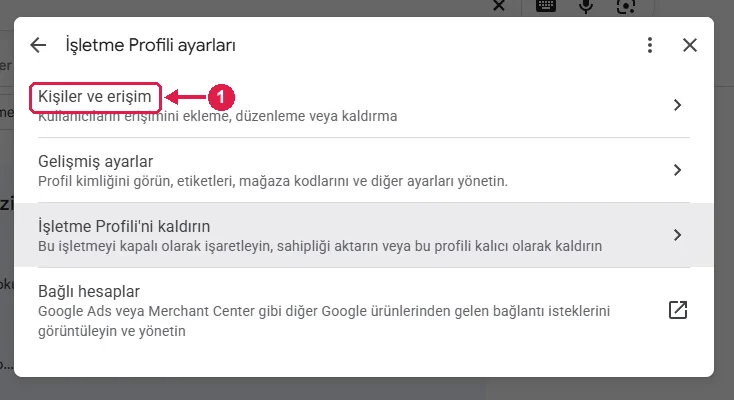
Adım 21 – Kişiler ve erişim
- Açılan pencerede “Kişiler ve erişim” satırına tıklayın.
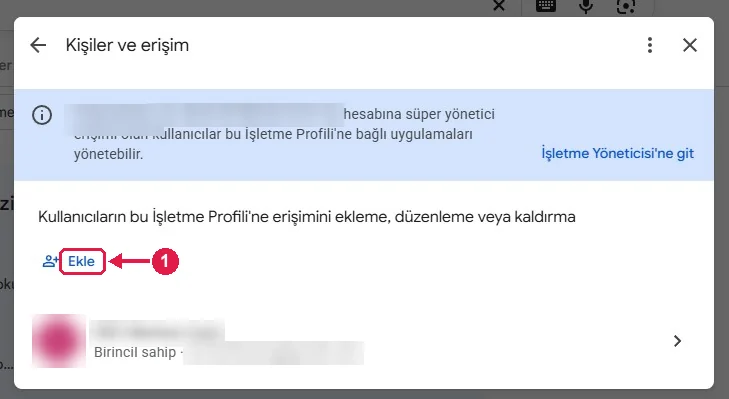
Adım 22 – Kullanıcı ekleyin
- Profile erişimi olan kişiler listelenir.
- “Ekle” bağlantısına tıklayın.
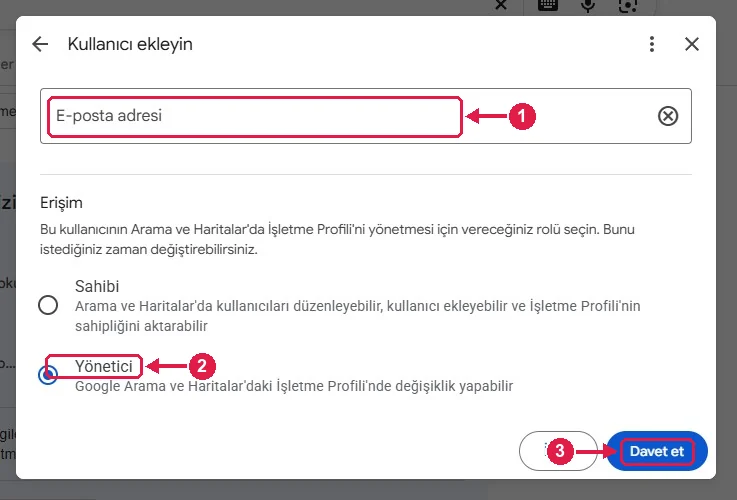
Adım 23 – Ajansı yönetici olarak davet edin
- “E-posta adresi” alanına Sürücü Medya’nın size WhatsApp’tan bildirdiği adresi yazın.
- Erişim olarak “Yönetici”yi seçin. “Sahibi” rolünü vermeyin; sahiplik sizde kalmalı.
- “Davet et” düğmesine basın. Erişimi aynı ekrandan istediğiniz zaman kaldırabilirsiniz.
Adım 24 – Önce mevcut işletme kaydını arayın
Nereden: Google / Maps > Kurum adı ve ilçe
- Kaydı bulun. Gerçek kurum adı ve adresle mevcut profili arayın; aynı şube için kopya profil açmayın.
- Kayıt yoksa. business.google.com/add üzerinden kurum ekleme akışını başlatın.
- Sahiplenme. Doğrulanmamış kayıt varsa sahiplenin; başka hesapta doğrulanmışsa mevcut sahibinden erişim isteyin.
- Uygunluk. Kurumun gerçek konumu/hizmetiyle uyumlu profil oluşturun; hayali şube veya sanal konum eklemeyin.
Şube adı, tabela ve resmî kurum bilgileri tutarlı olmalıdır. İkinci profil bir sıralama hilesi olarak kullanılmaz.
Adım 25 – Kurum bilgisini ve doğrulamayı tamamlayın
Nereden: Kurum ekle > Bilgiler > Doğrulama
- Gerçek bilgiler. İşletme adı, kategori, adres/hizmet alanı, telefon, web sitesi ve çalışma saatlerini girin.
- Doğrulama. Hesaba sunulan yöntemi izleyin. Video, telefon veya başka yöntemlerin herkeste aynı olacağını varsaymayın.
- Kanıt. İstenen gerçek işletme kanıtını kurum yetkilisi sağlar. Örnek belge veya başka işletme bilgisi kullanmayın.
- Durum. Başvurunun sonucu ve varsa ek görevler takip edilir. Doğrulama sonrası bilgilerin görünürlüğü ayrıca kontrol edilir.
Bir kod girmek, tüm bilgilerin anında herkese açık ve onaylı olduğu anlamına gelmez.
Adım 26 – Ajansı yönetici olarak davet edin
Nereden: Profil > Diğer > İşletme Profili ayarları > Kişiler ve erişim
- Sahip girişi. Mevcut sahibi doğru profili açar. Kişiler ve erişim bölümünde Ekle seçilir.
- E-posta. WhatsApp’tan gönderilen Google e-postası girilir; rutin yönetim için Yönetici rolü seçilir.
- Davet. Davet et ile tamamlanır. Alıcı daveti kendi hesabıyla kabul eder.
Davet edilecek e-posta adresi size WhatsApp üzerinden iletilecektir. Şifre ve doğrulama kodu paylaşılmaz.
Adım 27 – Birincil sahip müşteride kalsın
Nereden: Kişiler ve erişim > Roller / Bekleyen davetler
- Yönetici. Bilgiler, yorumlar ve gönderiler gibi günlük işlerle ilgilenebilir; kullanıcı yönetimi ve profil kaldırma sahip yetkisi gerektirir.
- Birincil sahip. Ajans hizmeti için birincil sahiplik otomatik devredilmez.
- Yeni erişim. Yeni sahip/yöneticilerde bazı hassas işlemler için yedi günlük sınırlama olabilir.
- Ayrılık. Yalnız ilgili yönetici erişimini kaldırın. İşletmeyi kapandı işaretlemeyin; yorum ve müşteri geçmişini koruyun.
Google İşletme Profili rolü, Google Ads/MCC rolü değildir. Konum öğesi bağlantısı ayrıca yapılır.
Adım 28 – Kurum vitrininizi kontrol edin
Nereden: Profili düzenle > Fotoğraflar > Performans
- Bilgi. Telefon ve çalışma saatini test edin; yanlış adres ve eski bağlantıyı düzeltin.
- Görseller. Kurum ve araç fotoğrafları gerçek ve kullanım hakkı uygun olmalı.
- Yorum. Yanıtlarda kişisel aday bilgisi yayımlamayın; sahte yorum satın almayın.
- Reklam. Maps reklamı için ayrı Ads hesabını ve konum öğelerini doğru kurum profiline bağlayın.
Profil eklemek, Haritalarda sürekli ilk sırada görünme veya reklam gösterimi garantisi değildir.
Sürücü Kursu için kurulumdan sonra ilk bakılacak yer
Profilin “Performans” ekranında arama, yol tarifi ve site tıklaması sayılarına bakın; kayıt dönemindeki değişim reklamdan bağımsız bir göstergedir.
Sürücü Kursu için nelere dikkat etmeli?
- B sınıfı, motosiklet ve ağır vasıta gibi her ehliyet sınıfı sayfasını ayrı izleyin; hangi sınıfın ilgi gördüğünü görürsünüz.
- Kayıt dönemleri (yaz başı, yıl sonu) öncesi ve sonrasını karşılaştırın.
- WhatsApp ve telefon tıklamalarını ayrı ayrı sayın; aday çoğu zaman yazmayı seçer.
Kendiniz mi kurmalısınız?
Kayıt döneminin ortasında ölçümün bozuk olduğunu fark etmek, o dönemin reklam parasını kör harcamak demektir. Mevcut kaydı fark etmeden ikinci profil açmak ya da ada anahtar kelime eklemek profilin askıya alınmasına yol açabilir; doğrulama tamamlanmadan profil hiç görünmez. Bu işlere alışkınsanız sunumu izleyerek kendiniz kurabilirsiniz. Direksiyon başında ve kayıt masasında yeterince işiniz varsa, paketlerimizden birini alan sürücü kursları için kurulumu biz yapıyoruz ve ayrıca ücret almıyoruz. Hesap sizin adınıza açılır.
kaynak olarak ekleyin