

Google Analytics 4, sitenize kaç kişinin geldiğini, hangi sayfaya baktığını ve hangi düğmeye bastığını gösteren ücretsiz ölçüm aracıdır. Ziyaretin nereden geldiğini (arama, harita, sosyal medya, reklam) ayrı ayrı raporlar. Sürücü Kursu web sitesi için kurulum 29 adımda tamamlanır. Sürücü kursu sahibi için Analytics’in cevapladığı soru şudur: sitenize gelen yüz adaydan kaçı WhatsApp’a ya da telefona dokundu ve bunlar hangi sayfadan geldi? Kod iki ayrı yoldan eklenirse ziyaretler çift sayılır, saat dilimi yanlış kalırsa günler kayar, önemli etkinlikler işaretlenmezse hangi sayfanın işe yaradığı hiç anlaşılmaz.
Bu içerikte:
Bu içeriği farklı bir yapay zekâ aracında özetle:
Sürücü kursu sahibi için Analytics’in cevapladığı soru şudur: sitenize gelen yüz adaydan kaçı WhatsApp’a ya da telefona dokundu ve bunlar hangi sayfadan geldi?
Google Analytics nedir?
Google Analytics 4, sitenize kaç kişinin geldiğini, hangi sayfaya baktığını ve hangi düğmeye bastığını gösteren ücretsiz ölçüm aracıdır. Ziyaretin nereden geldiğini (arama, harita, sosyal medya, reklam) ayrı ayrı raporlar.
Sürücü Kursu için Google Analytics ne işe yarar?
- Hangi sayfanın arama ve mesaj getirdiği görülür.
- Reklamdan gelen ziyaret ile doğal aramadan gelen ziyaret karşılaştırılır.
- Telefon ve bilgisayar ziyaretleri ayrı izlenir.
- Search Console ve Google Ads ile bağlanarak tek ekranda okunur.
Sürücü Kursu için örnek bir durum
Kurs sahibi Instagram reklamına ayda belli bir bütçe ayırıyor ve “çok mesaj geliyor” diyor. Analytics’te sosyal medyadan gelen ziyaretlerin kaçının siteye girip WhatsApp’a bastığına bakınca, kayıtların çoğunun aslında Google aramasından geldiği görülüyor; bütçe buna göre yeniden dağıtılıyor.
Başlamadan önce gerekenler
Google hesabı, canlı HTTPS site, GTM erişimi, saat dilimi/para birimi kararı ve ölçüm izin planı.
Google Analytics kurulumu – 29 adımda resimli anlatım
Aşağıdaki ekran görüntülerinde tıklanacak yerler numarayla işaretlidir. Aynı adımların yalnızca ekranlardan oluşan kısa hâli Google Analytics kurulum sunumunda durur.
Adım 1 – Analytics’i açın
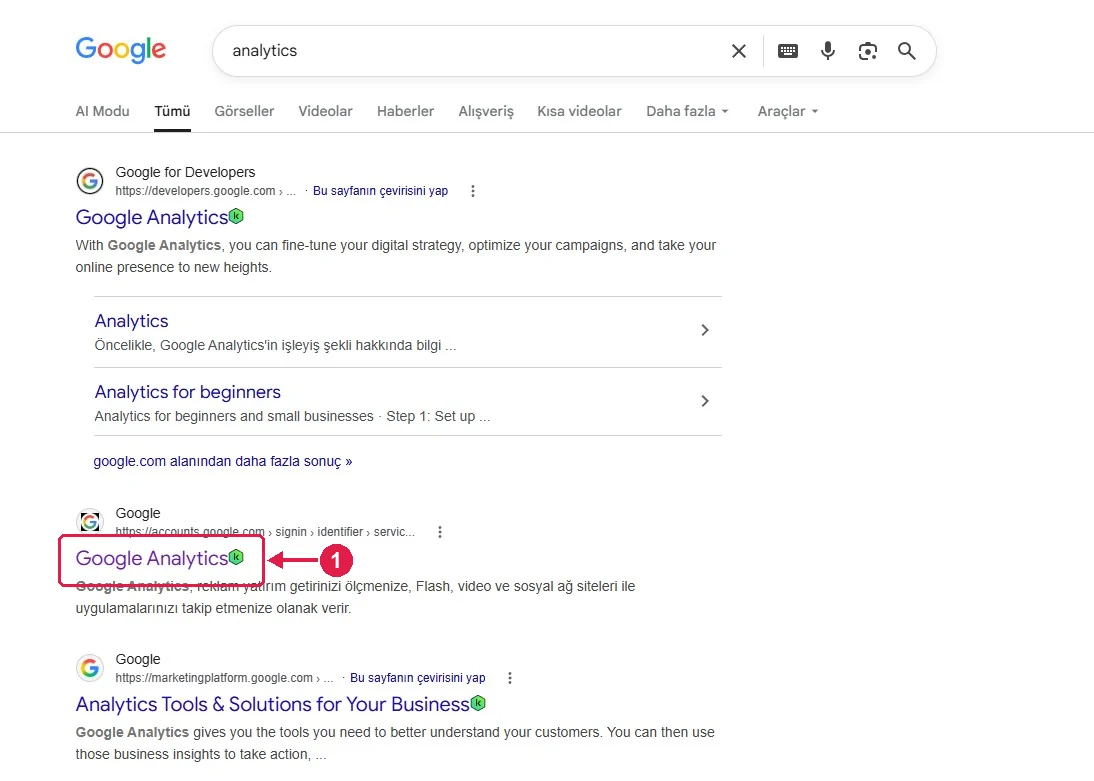
- Google’da “analytics” yazın. Sonuçlarda kaynağı “Google” olan, işaretli “Google Analytics” bağlantısına tıklayın; bu bağlantı sizi doğrudan giriş ekranına götürür. Adres çubuğuna analytics.google.com yazarak da açabilirsiniz.
- Tarayıcıda kurumun kendi Google hesabıyla oturum açmış olun. Hesap ajansın ya da çalışanın değil, kurumun olmalı.
Adım 2 – Ölçüme başlayın
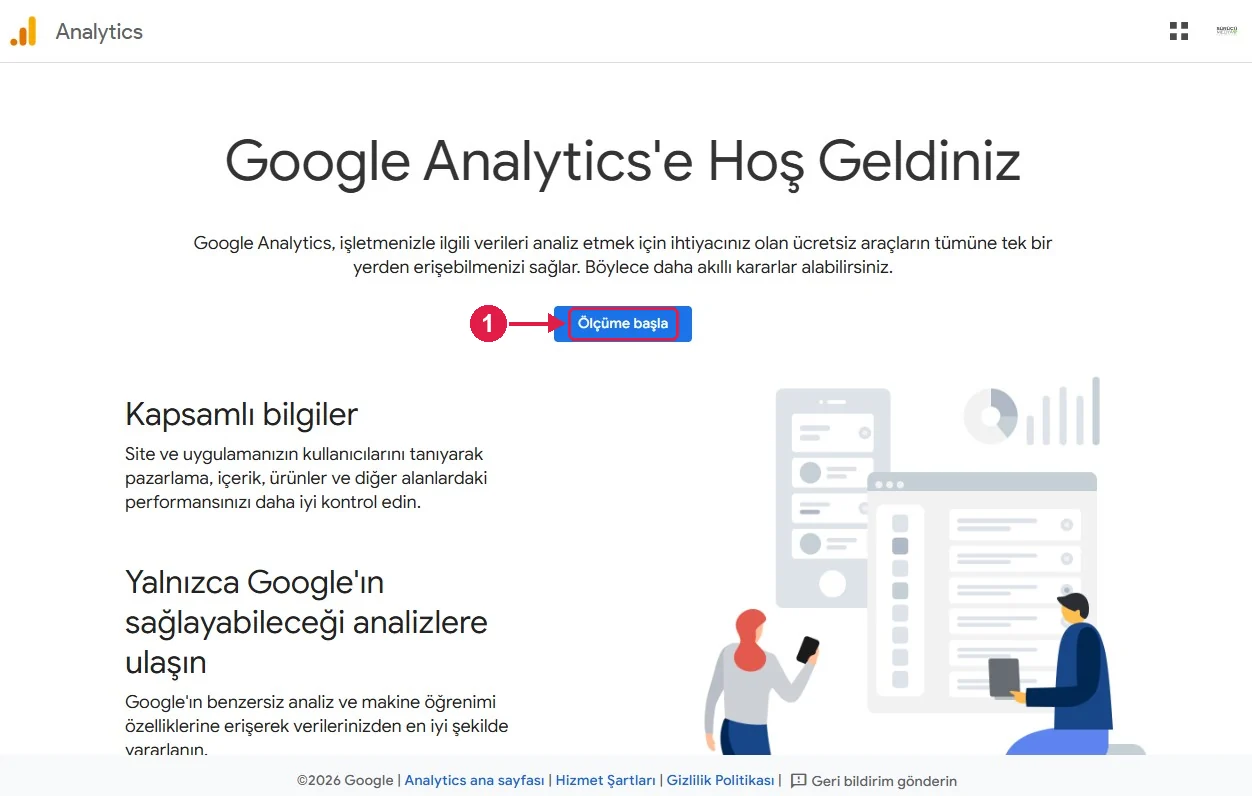
- Karşılama ekranındaki “Ölçüme başla” düğmesine basın.
- Daha önce açılmış bir Analytics hesabınız varsa bu ekran gelmez; sol alttaki çarktan “Yönetici” bölümüne girip “Oluştur” deyin.
Adım 3 – Hesap adını yazın
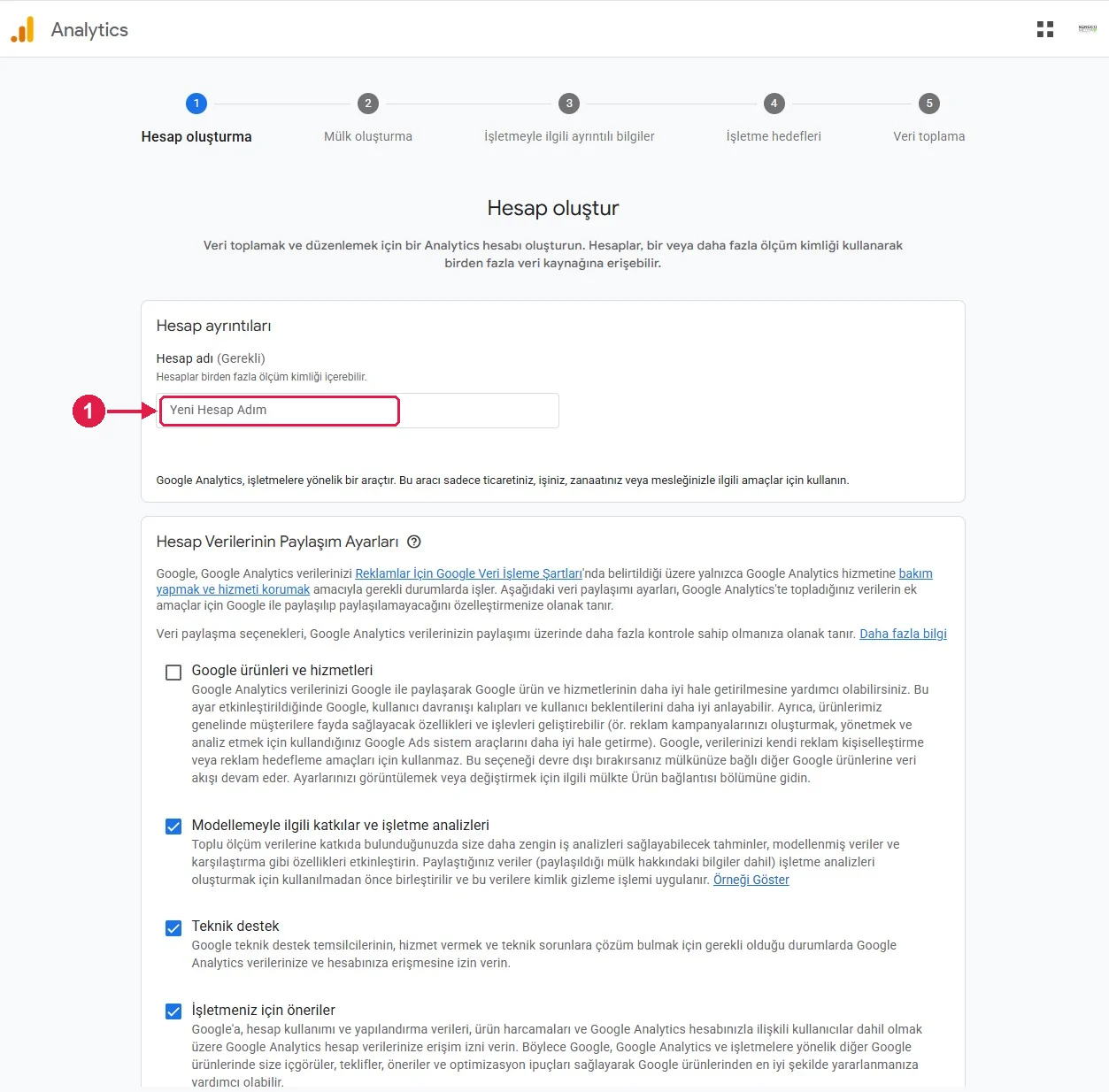
- “Hesap adı” alanına kurumunuzun adını yazın.
- Bu ad yalnızca panelde görünür; sonradan değiştirilebilir.
Adım 4 – Veri paylaşımı ayarları
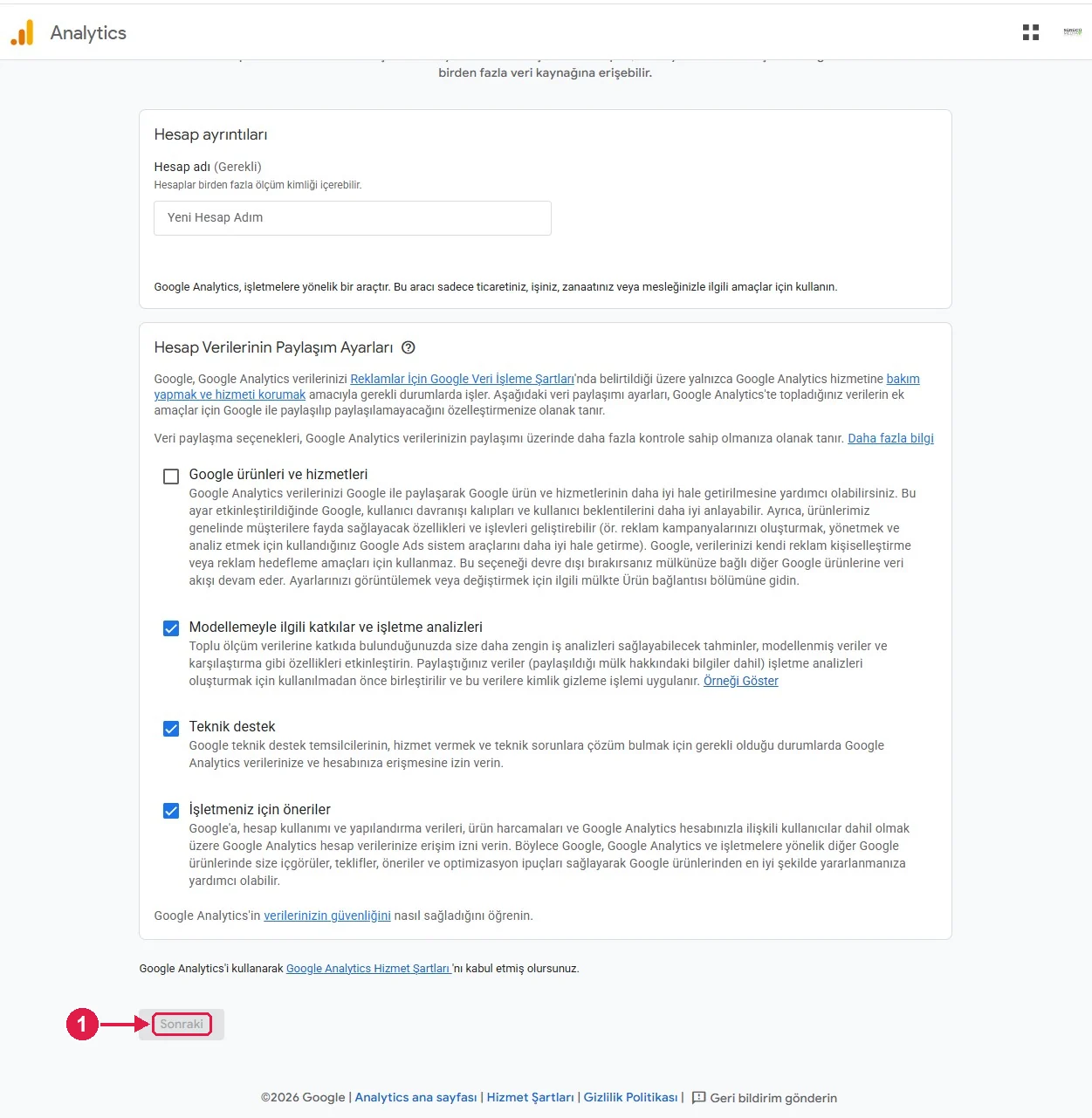
- Sayfayı aşağı kaydırın. Dört kutuyu okuyup tercihinize göre işaretleyin; ölçüm için hepsini açmak zorunlu değildir.
- “Sonraki” düğmesine basın.
Adım 5 – Mülk oluşturun
- “Mülk adı” alanına site adresinizi yazın.
- Raporlama saat dilimi Türkiye, para birimi Türk lirası olmalı. Yanlış seçilirse raporlar kaymış görünür.
- “İleri” düğmesine basın.
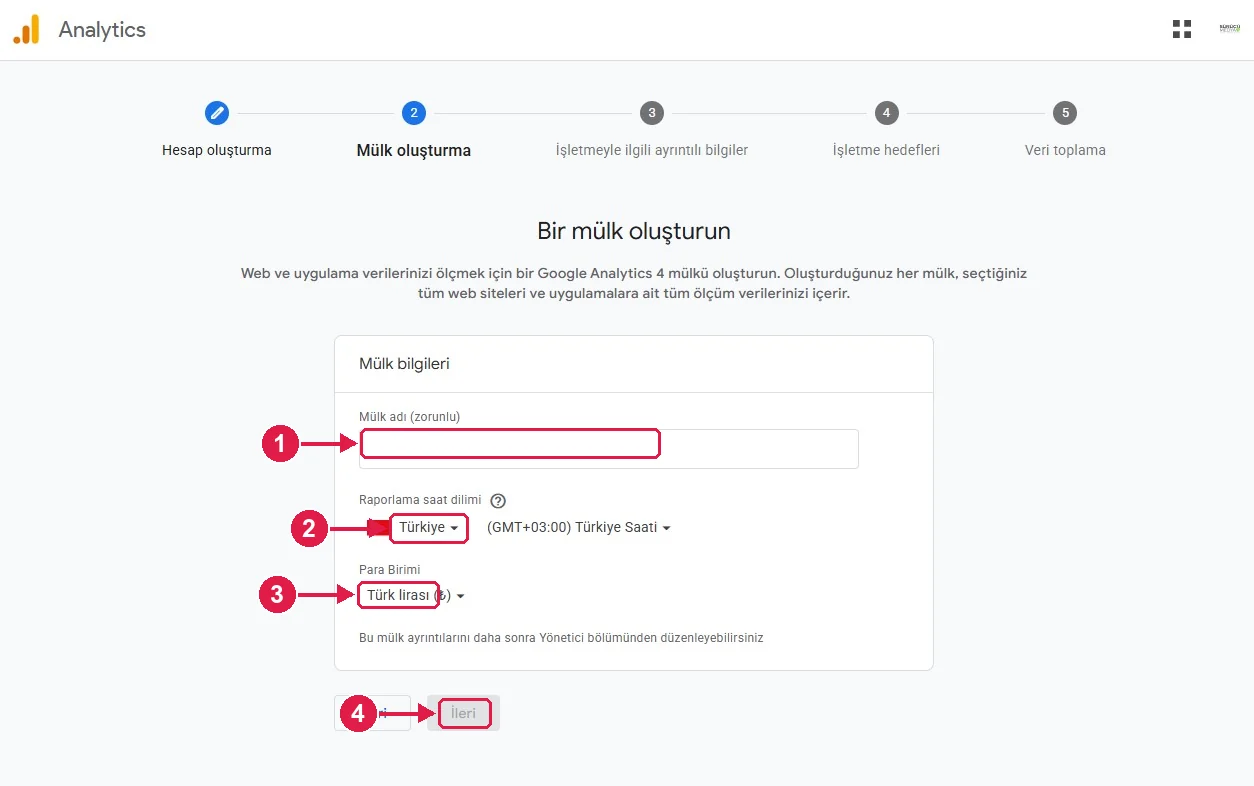
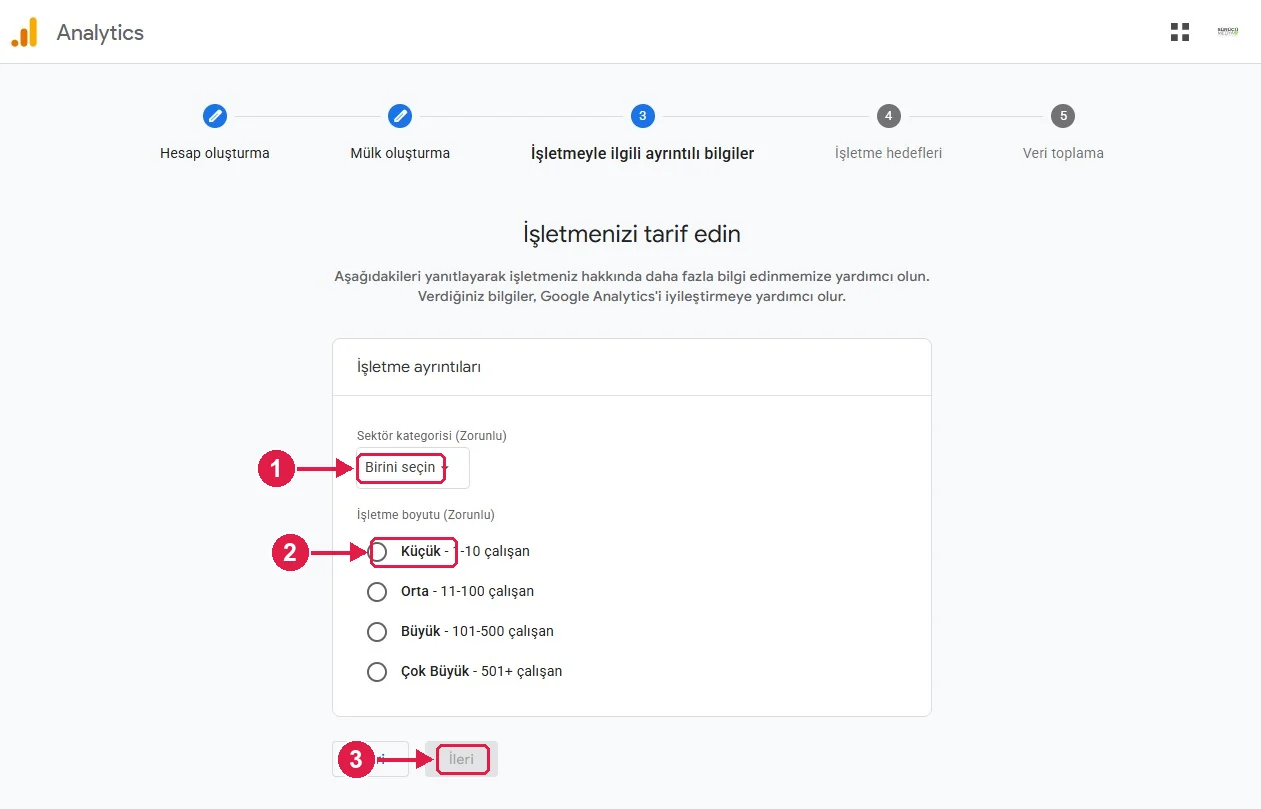
Adım 6 – İşletmenizi tarif edin
- Sektör kategorisinde kurumunuza en yakın seçeneği seçin. Kurslar için “İş ve Eğitim” uygundur.
- İşletme boyutunu işaretleyin ve “İleri” deyin.
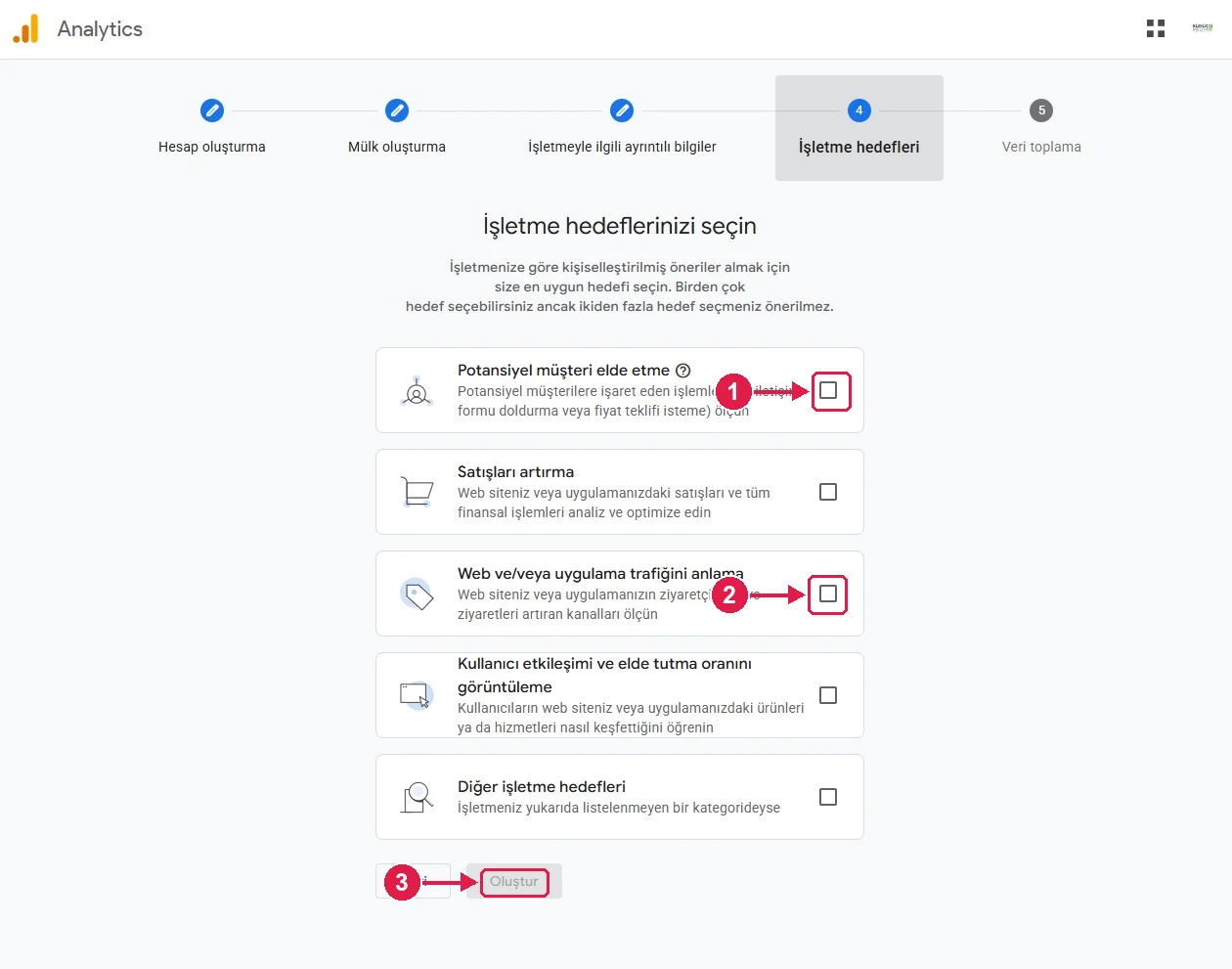
Adım 7 – İşletme hedeflerini seçin
- “Potansiyel müşteri elde etme” kutusunu işaretleyin. Kurs sitesinde asıl sonuç adayın size ulaşmasıdır.
- “Web ve/veya uygulama trafiğini anlama” kutusunu da işaretleyin. Google en çok iki hedef seçilmesini önerir; bu ikisi kurs sitesi için uygundur.
- “Oluştur” düğmesine basın.
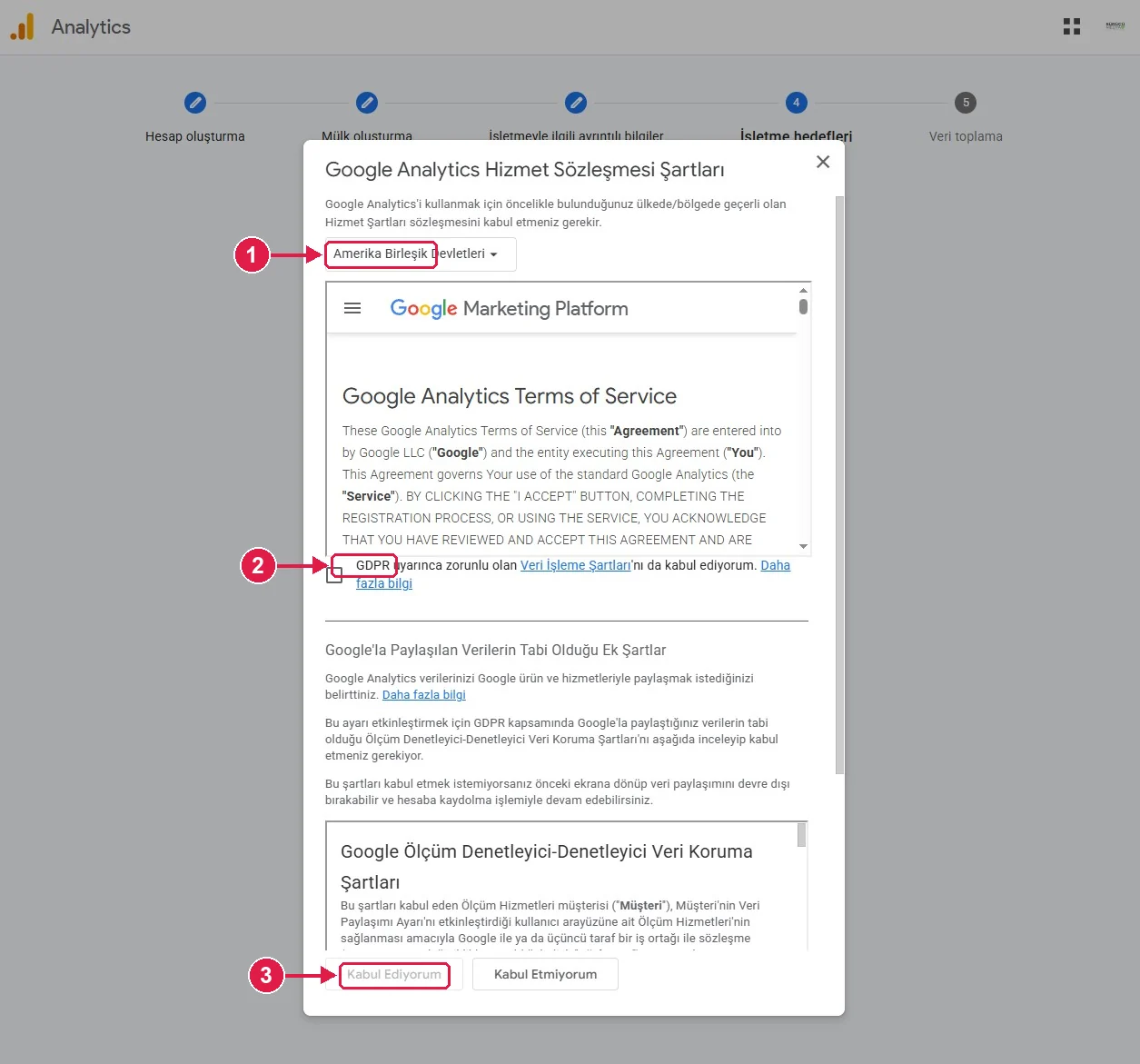
Adım 8 – Hizmet şartlarını kabul edin
- Üstteki listeden ülke olarak Türkiye’yi seçin.
- Veri işleme şartları kutusunu işaretleyin ve “Kabul Ediyorum” düğmesine basın.
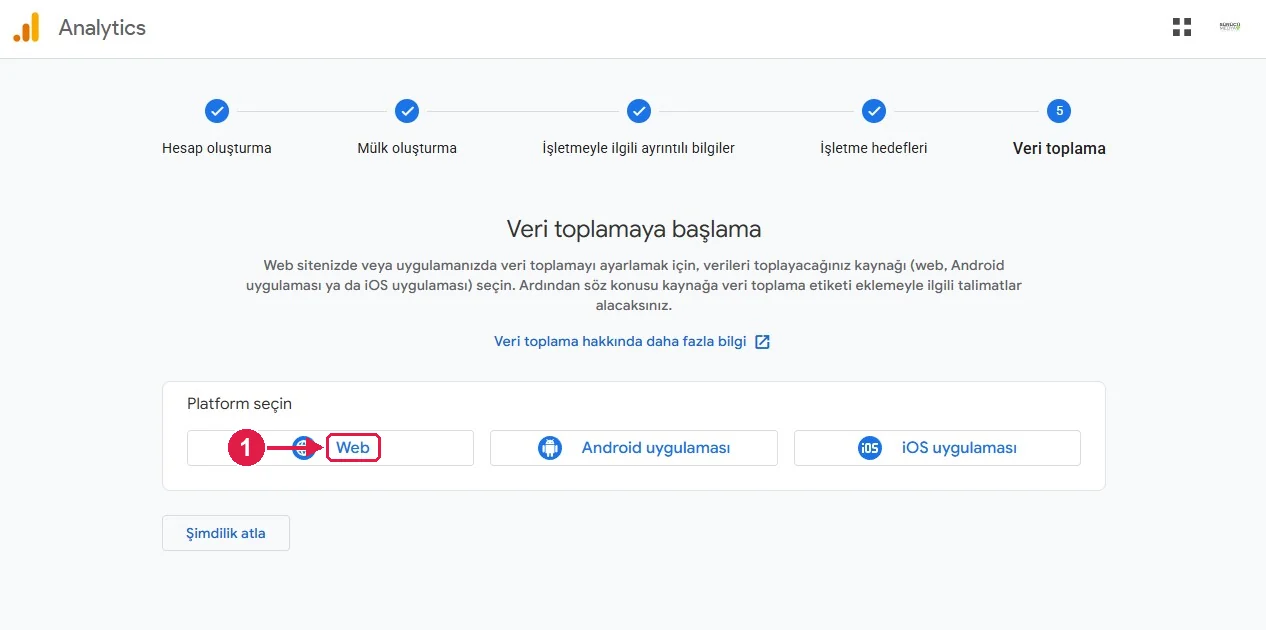
Adım 9 – Platform olarak Web’i seçin
- “Veri toplamaya başlama” ekranında “Web” seçeneğine tıklayın.
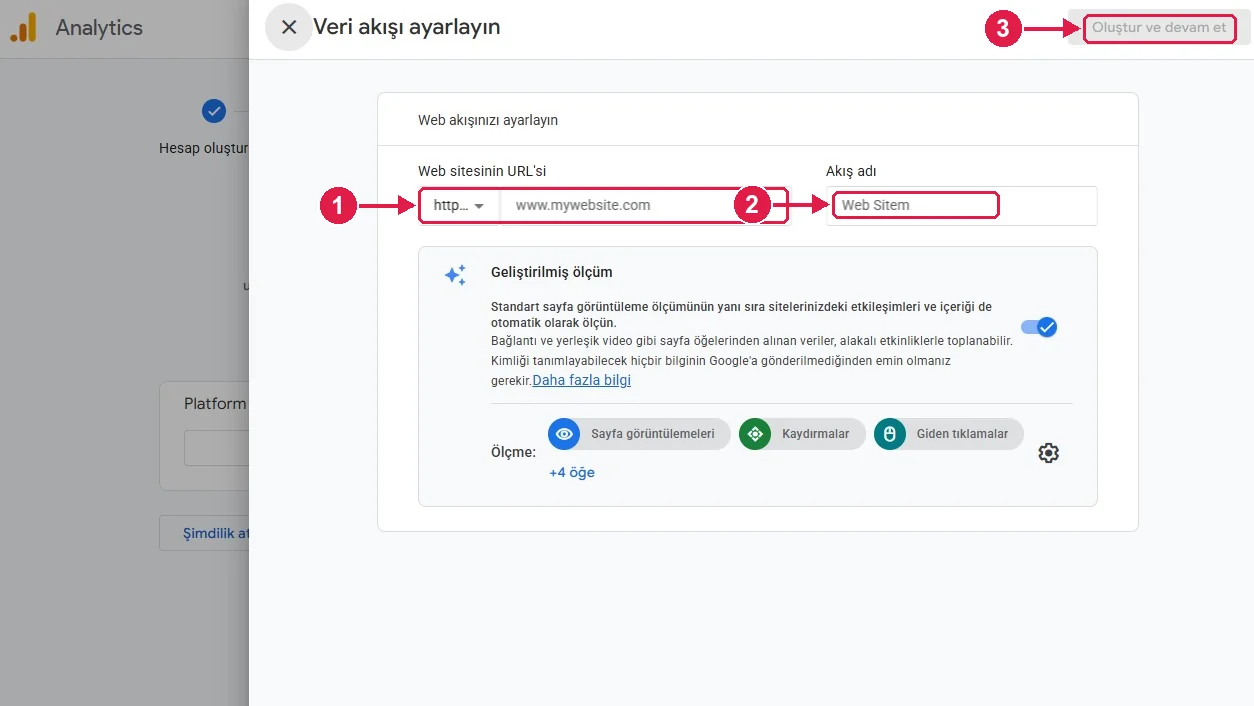
Adım 10 – Web akışını ayarlayın
- “Web sitesinin URL’si” alanına alan adınızı yazın; baştaki https seçili kalsın.
- “Akış adı” alanına site adını yazın.
- “Geliştirilmiş ölçüm” açık kalsın. Sağ üstteki “Oluştur ve devam et” düğmesine basın.
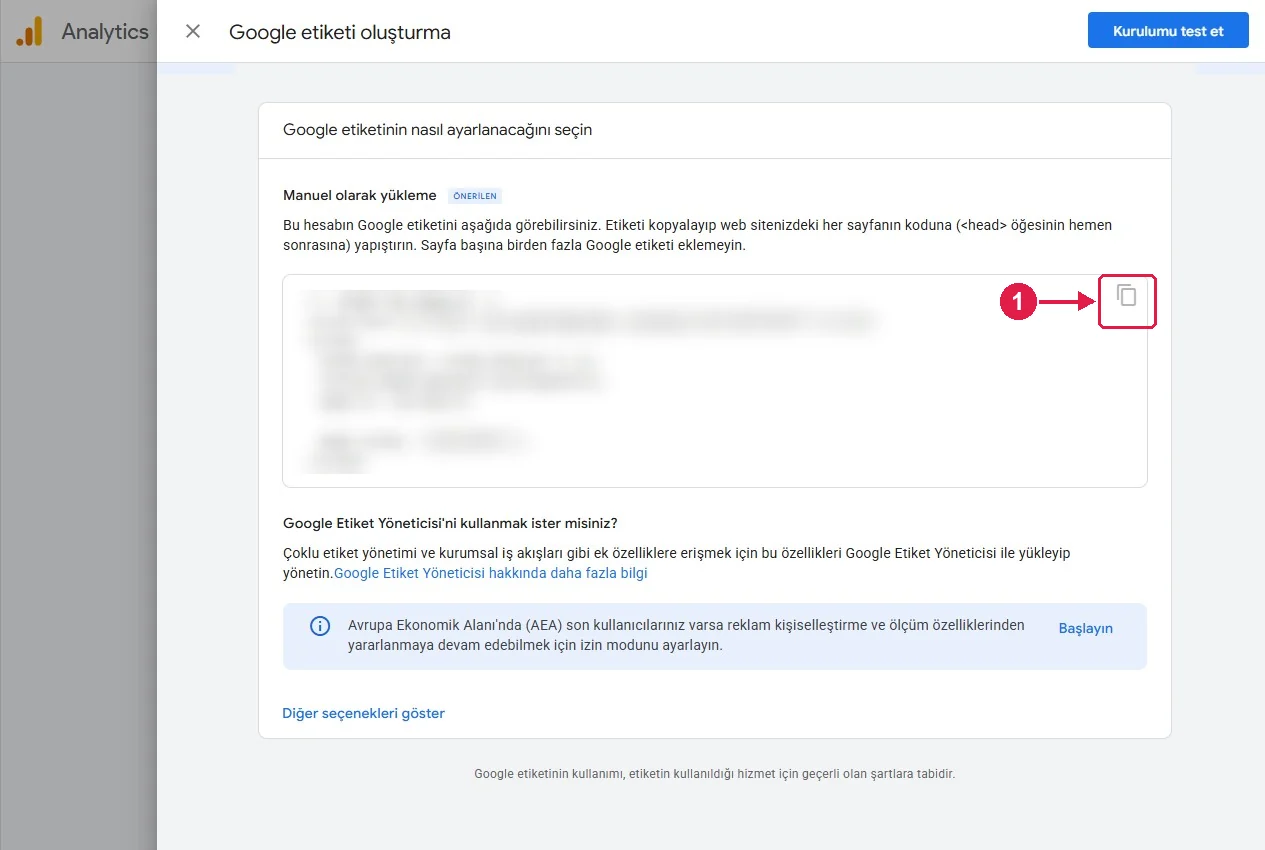
Adım 11 – Google etiketini alın
- Açılan pencerede sitenize eklenecek kod görünür. Kodun içinde G- ile başlayan ölçüm kimliğiniz yer alır; örnekte kod gizlenmiştir.
- Kodu sağ üstteki işaretli kopyalama simgesiyle kopyalayıp sitenizi hazırlayan kişiye iletin. Sitenizi Sürücü Medya hazırladıysa yalnızca G- ile başlayan kimliği göndermeniz yeterlidir.
- Kod, ziyaretçi çerez bildiriminde onay verdikten sonra çalışacak biçimde eklenmelidir.
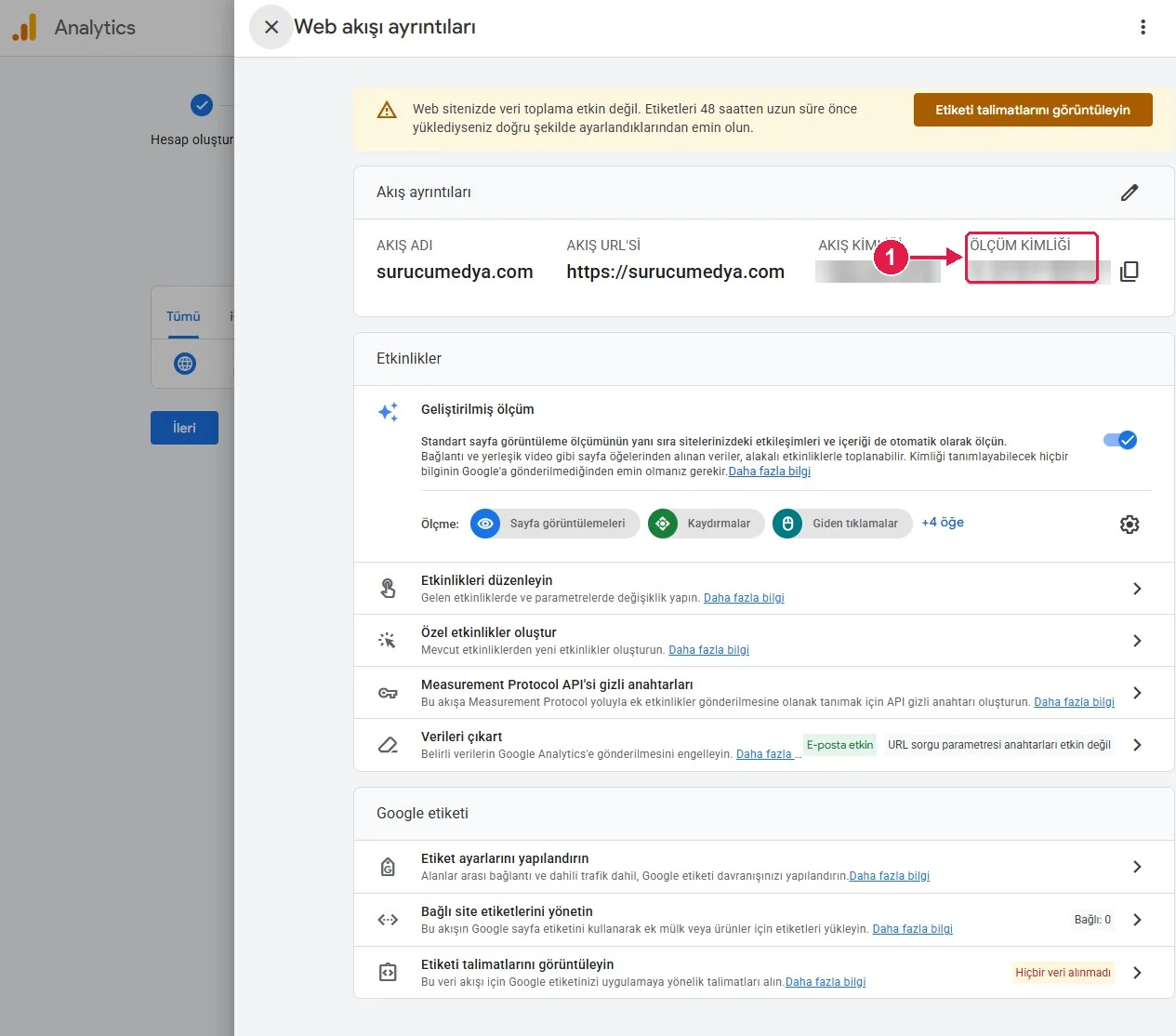
Adım 12 – Akış ayrıntılarını kontrol edin
- “Web akışı ayrıntıları” ekranında akış adı, adres ve sağ üstte ölçüm kimliği görünür.
- Üstteki sarı uyarı kodun henüz siteye eklenmediğini söyler; kod eklendikten sonra kaybolur.
Adım 13 – Akış listesi
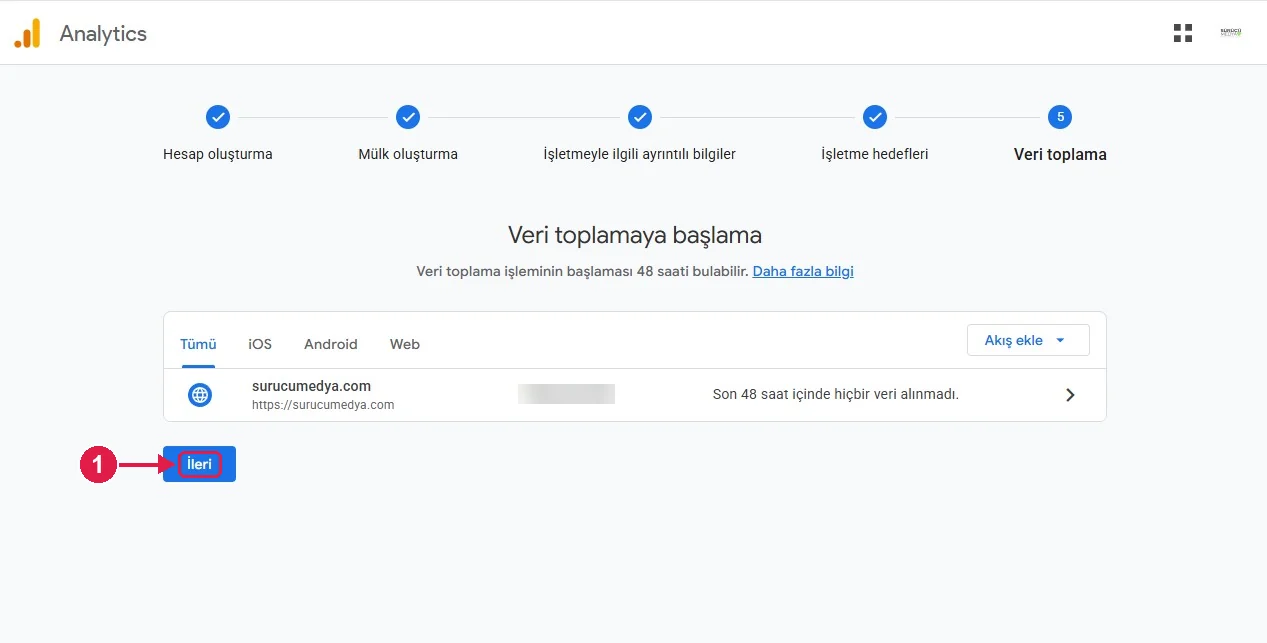
- Pencereyi kapattığınızda akışınız listede görünür. “Son 48 saat içinde hiçbir veri alınmadı” yazısı ilk gün olağandır.
- “İleri” düğmesine basın.
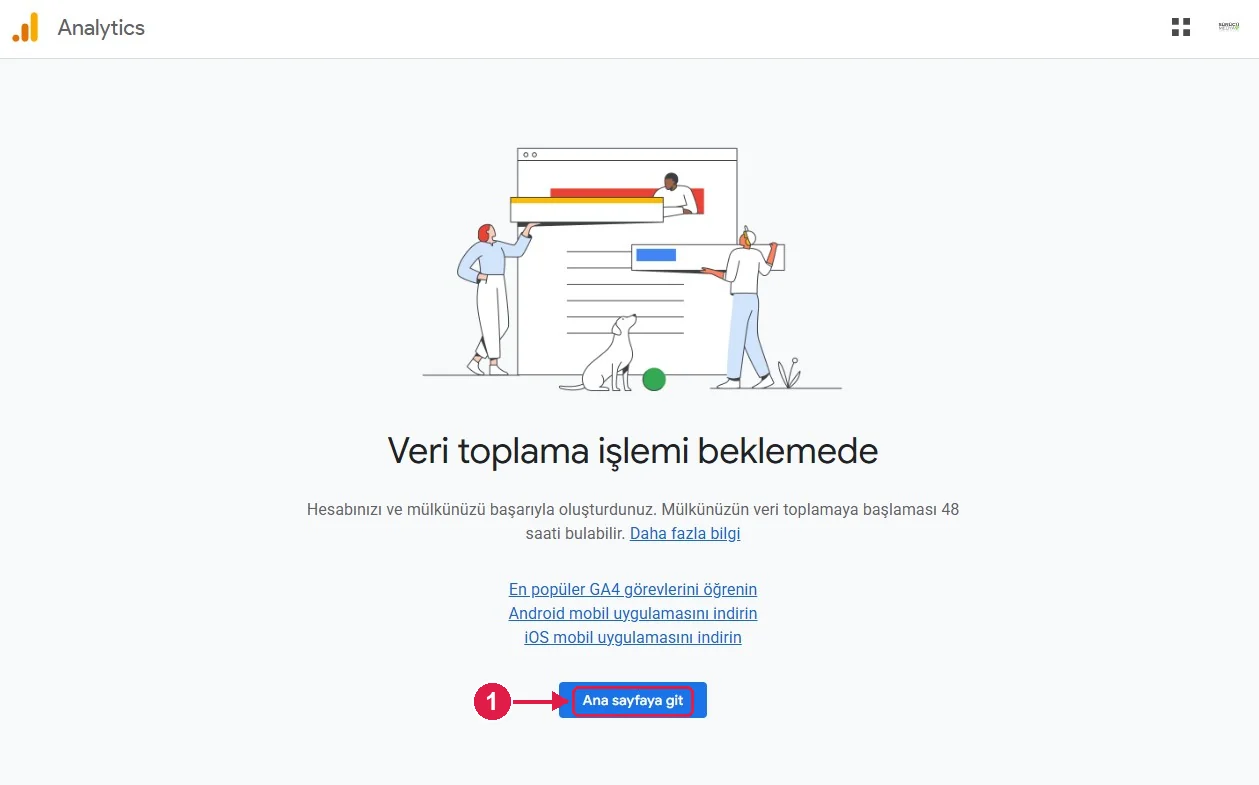
Adım 14 – Kurulum tamam
- “Veri toplama işlemi beklemede” ekranı hesabın ve mülkün oluşturulduğunu gösterir.
- “Ana sayfaya git” düğmesine basın. Verinin görünmesi 48 saati bulabilir.
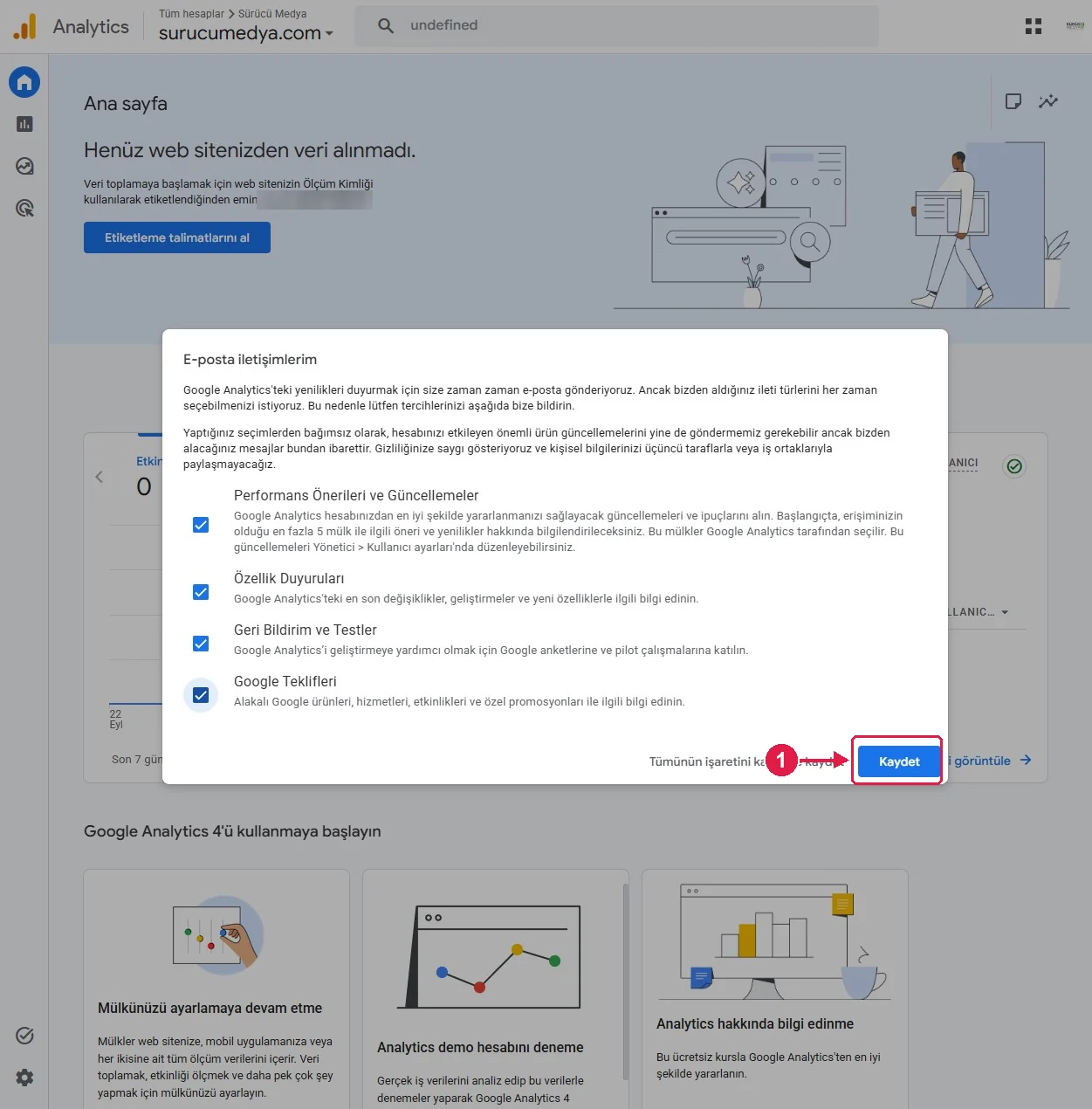
Adım 15 – E-posta tercihleri
- İlk girişte e-posta bildirim tercihleri sorulur.
- İstemediklerinizin işaretini kaldırın ve mavi “Kaydet” düğmesine basın.
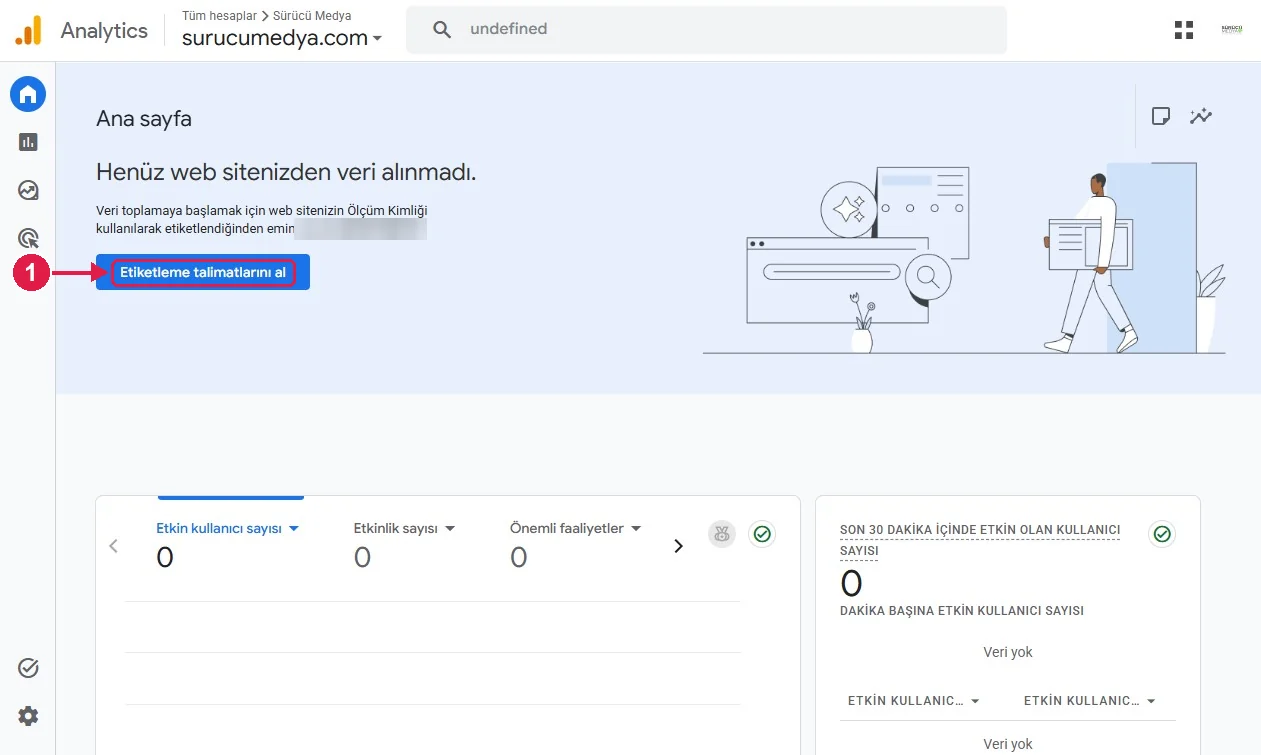
Adım 16 – Ana sayfa
- Ana sayfada “Henüz web sitenizden veri alınmadı” yazar. Kod siteye eklenip ilk ziyaret geldiğinde bu alan dolar.
- Buradan sonra sıra ajansa erişim vermekte.
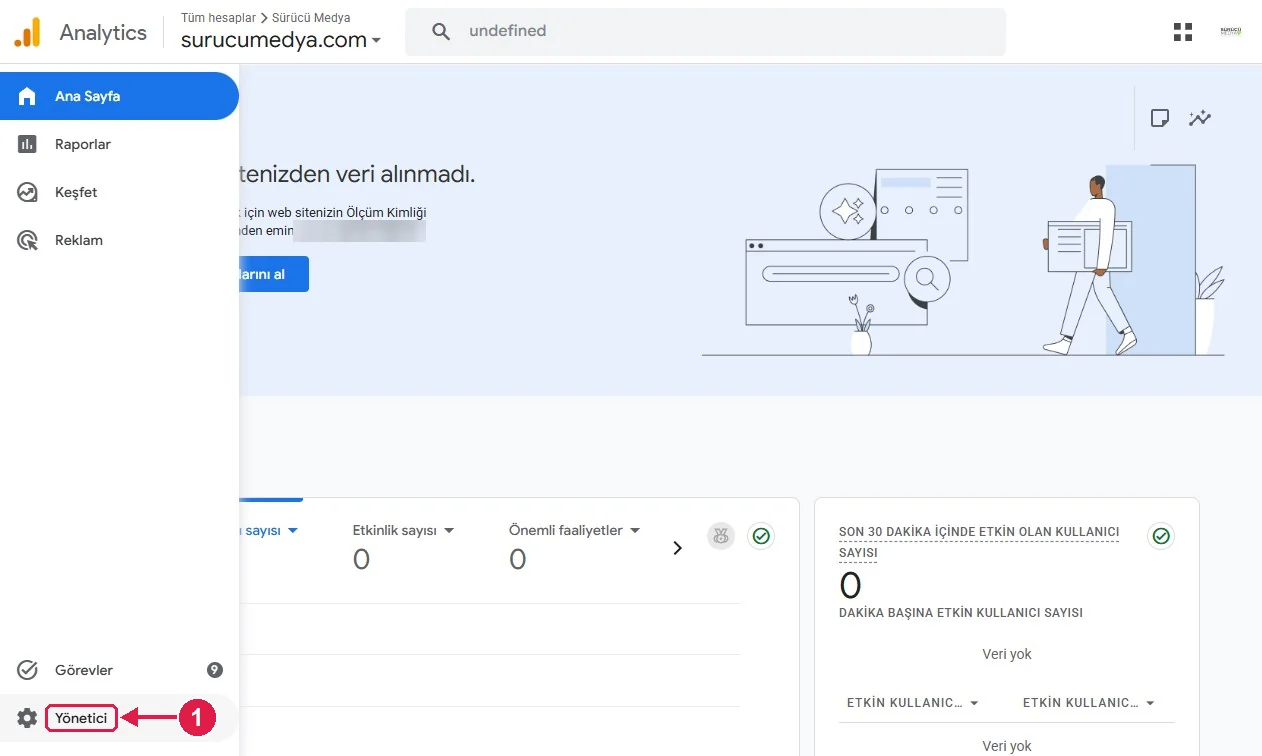
Adım 17 – Yönetici bölümünü açın
- Fareyi sol kenara getirin; menü açılır.
- En alttaki çark simgeli “Yönetici” seçeneğine tıklayın.
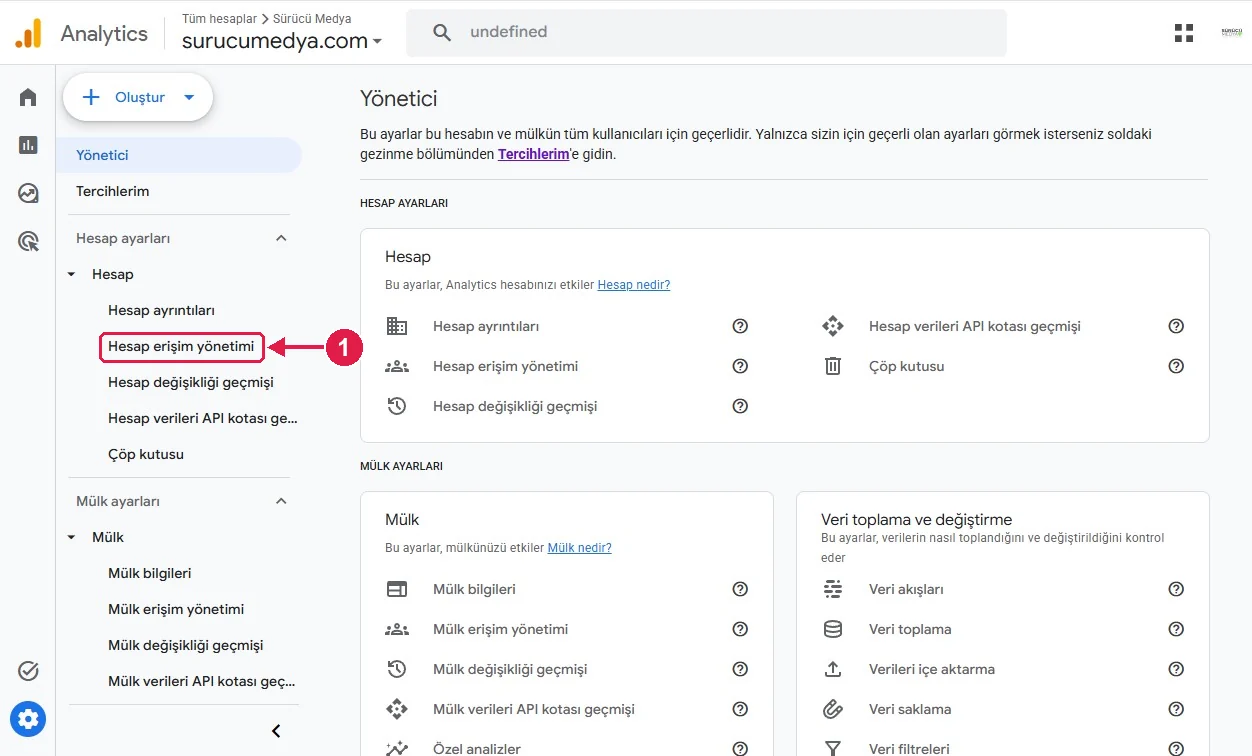
Adım 18 – Hesap erişim yönetimi
- “Hesap ayarları” başlığı altındaki “Hesap erişim yönetimi” satırına tıklayın.
- Yalnızca tek siteye erişim verecekseniz “Mülk erişim yönetimi”ni kullanabilirsiniz.
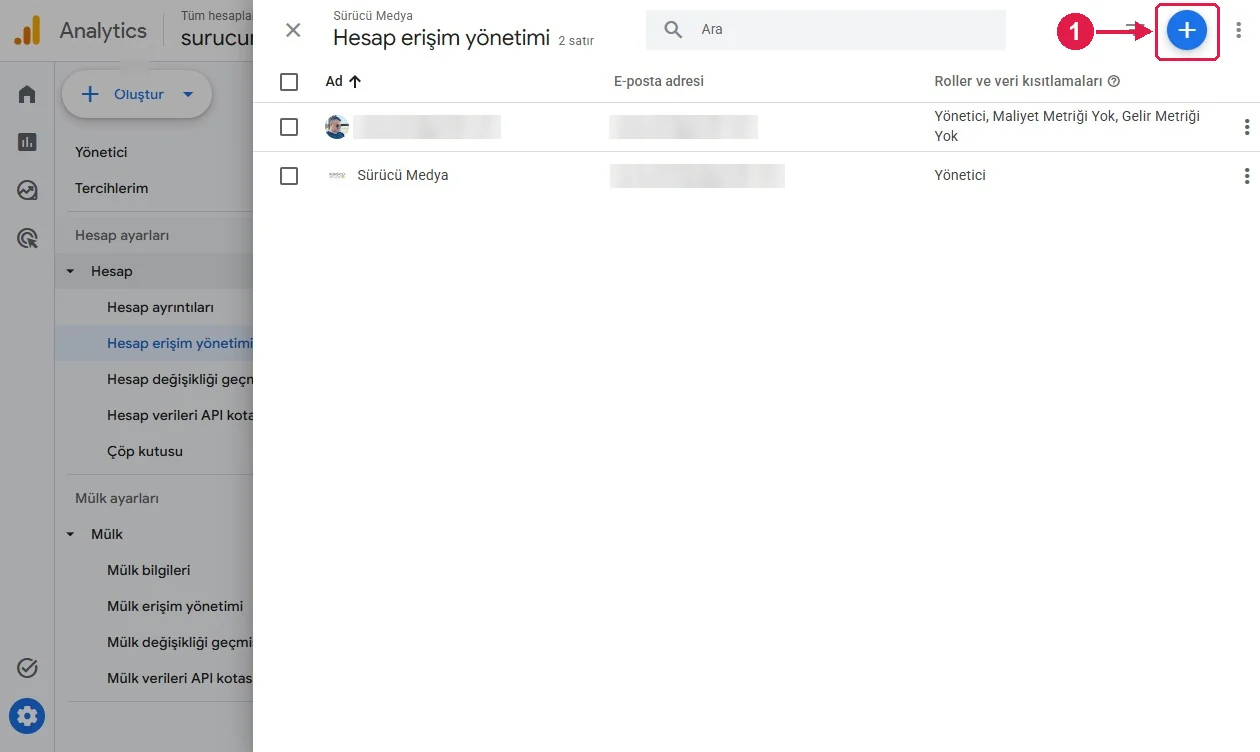
Adım 19 – Kullanıcı listesini görün
- Hesaba erişimi olan kişiler listelenir.
- Sağ üstteki mavi artı düğmesine basın.
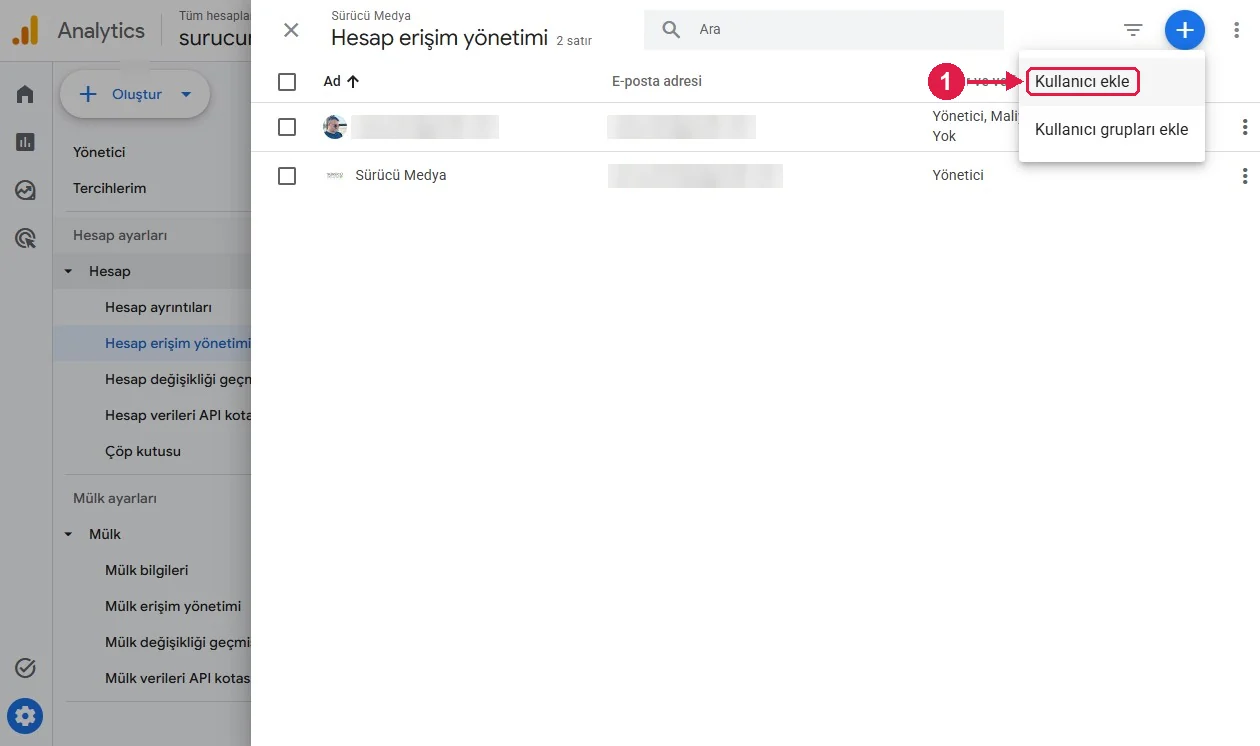
Adım 20 – Kullanıcı ekle
- Açılan küçük menüden “Kullanıcı ekle” seçeneğine tıklayın.
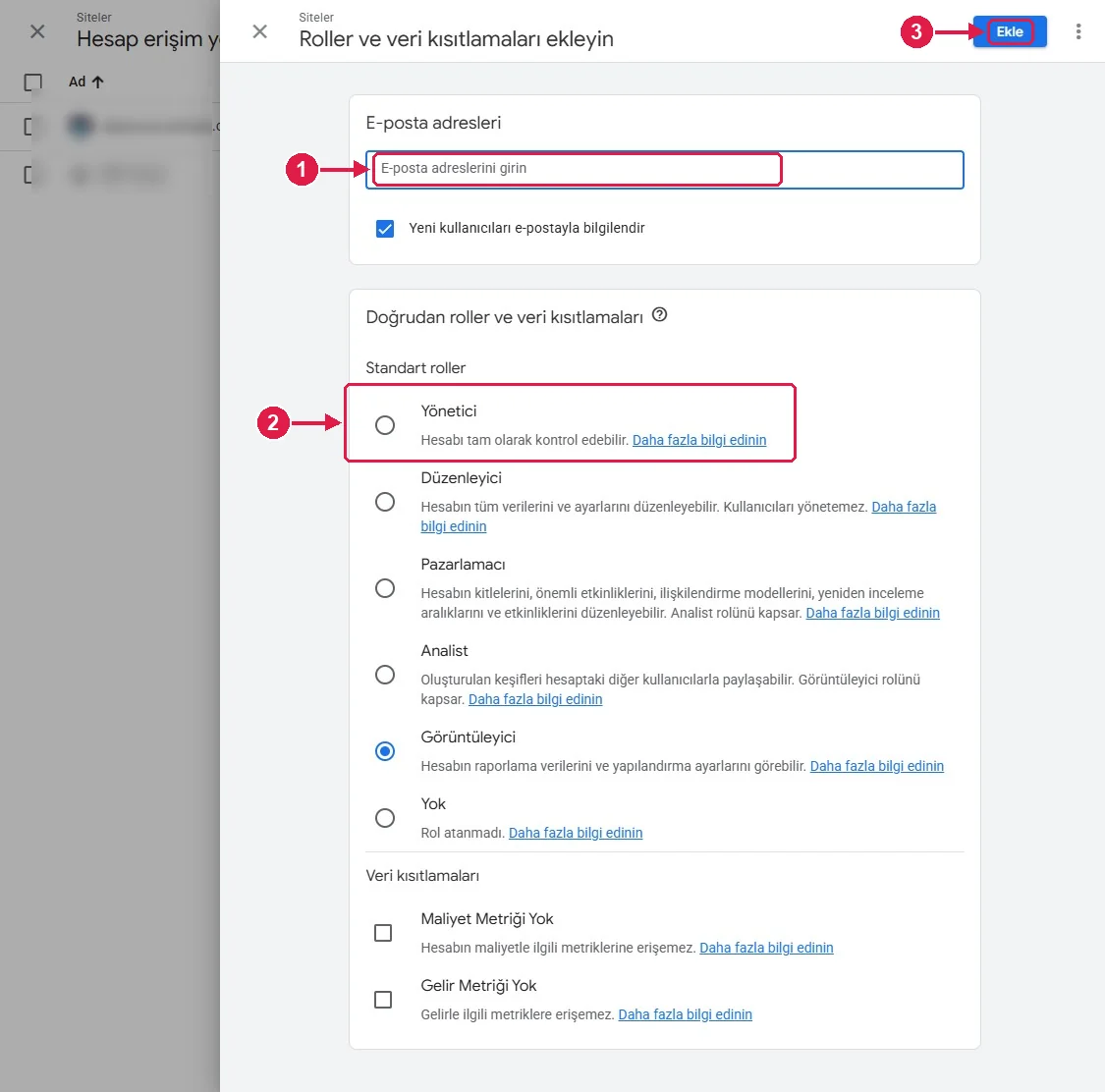
Adım 21 – Ajansın adresini ve rolünü girin
- “E-posta adresleri” alanına Sürücü Medya’nın size WhatsApp’tan bildirdiği adresi yazın.
- Rol olarak “Yönetici” seçeneğini işaretleyin. Kurulum, bağlantılar ve kullanıcı işlemleri bu rolle yapılır.
- Sağ üstteki “Ekle” düğmesine basın. Kendi yönetici erişiminiz sizde kalır; erişimi aynı ekrandan istediğiniz zaman kaldırabilirsiniz.
Adım 22 – Hesap açın veya mevcut hesabı seçin
Nereden: analytics.google.com > Ölçüme başla / Yönetici > Oluştur
- Doğru Google hesabı. İşletmeye ait yetkili hesapla giriş yapın. Önceden açılmış Analytics hesabı varsa yeni bir kopya oluşturmayın.
- Hesap adı. Kurum adını yazın. Farklı müşterilerin ölçümlerini aynı hesap düzenine bilinçsizce karıştırmayın.
- Veri paylaşımı. Paylaşım seçeneklerini tek tek okuyun; ölçüm için hepsini açmanın zorunlu olduğunu varsaymayın.
- Devam. Sonraki ile mülk adımına geçin. Mevcut arayüzde Oluştur > Hesap / Mülk seçenekleri görülebilir.
Adım 23 – Mülkü ve raporlama ayarlarını oluşturun
Nereden: Mülk > Saat dilimi > Para birimi > İşletme bilgileri
- Mülk adı. Kurum ve siteyi kolay tanıtan bir ad yazın. Mülk, veri akışlarının ve raporların bağlı olduğu ölçüm alanıdır.
- Türkiye ayarları. Türkiye için raporlama saat dilimini ve işiniz TL ile yürüyorsa para birimini Türk lirası/TRY seçin.
- İşletme. Sektör ve büyüklük sorularını gerçek bilgilerle cevaplayın. Potansiyel müşteri ve trafik hedeflerini ihtiyacınıza göre seçin.
- Şartlar. Kurum yetkilisi koşulları okuyup kabul ederse mülkü oluşturun. Raporlama hedefi seçmek site etiketini kurmaz.
Adım 24 – Web veri akışını oluşturun
Nereden: Yönetici > Veri akışları > Akış ekle > Web
- Alan adı. Canlı sitenin https seçimini ve doğru alan adını yazın. Örnek: example.com. Rastgele bir alt sayfayı ana adres yapmayın.
- Akış adı. Örnek Kurum - Web gibi anlaşılır bir ad verin. Akışı oluşturun.
- Ölçüm kimliği. G- ile başlayan ölçüm kimliğini not edin. GTM- kapsayıcı kimliği veya sayısal mülk kimliğiyle karıştırmayın.
- Geliştirilmiş ölçüm. Gerekli olay seçeneklerini inceleyin. Her buton, her form başarısı ve gerçek telefon görüşmesi otomatik ölçülmez.
İsim, telefon, e-posta ve kimlik bilgilerini URL, olay adı veya olay parametresiyle Analytics’e göndermeyin.
Adım 25 – Tek bir etiket kurulum yöntemi seçin
Nereden: GTM > Etiketler > Yeni > Google etiketi
- Önerilen bu paket yolu. GTM kuruluysa Google etiketi oluşturun; Etiket kimliği alanına GA4 akışındaki G- kimliğini girin.
- Başlatma. Google’ın güncel GTM rehberindeki Initialization/Başlatma tetikleyicisini kullanın; izin çözümüyle birlikte test edin.
- Alternatif. Doğrudan Google tag veya desteklenen CMS entegrasyonu kullanılabilir. GTM ile aynı ölçümü ikinci kez kurmayın.
Adım 26 – Önizleme, yayın ve veri kontrolü
Nereden: GTM Önizleme > Yayınla > GA4 Gerçek zamanlı / DebugView
- Test oturumu. Sitede birkaç sayfa gezin. Beklenen olayların doğru mülke geldiğini test hesabından inceleyin.
- Tekrar sayım. Aynı sayfa/işlem için yinelenen etiket veya olay olup olmadığını kontrol edin.
- Yayın. GTM sürümünü açıklama ekleyerek yayınlayın; önbellek varsa temizleyin. Test sonrası debug ayarını kontrol edin.
- Rapor farkı. Gerçek zamanlı test ile standart raporların işlenme zamanı aynı değildir. Veriyi gördüğünüz tarih ve saatle kaydedin.
Veri yoksa ilk kontrol: doğru G- kimliği, yayınlanan sürüm, izin tercihi, reklam engelleyici ve ağ isteği.
Adım 27 – Ajansı mülk düzeyinde ekleyin
Nereden: Yönetici > Mülk erişim yönetimi > + > Kullanıcı ekle
- Kim ekler?. Mevcut Analytics yöneticisi doğru mülkü açar. Tüm müşteri hesabına değil, gerekiyorsa sadece ilgili mülke erişim verin.
- Adres ve rol. WhatsApp ile verilen Google e-postasını yazın. Kurulum için Düzenleyici; kullanıcı yönetimi de gerekiyorsa Yönetici seçin.
- Davet ve sınama. Bildirim seçeneğini açık tutup Ekle ile tamamlayın. Ajans kendi hesabından mülkü ve gerekli işlemleri açmalıdır.
Davet edilecek e-posta adresi size WhatsApp üzerinden iletilecektir. Şifre ve doğrulama kodu paylaşılmaz.
Adım 28 – Yetkiyi sonradan daraltın veya kaldırın
Nereden: Mülk erişim yönetimi > Kullanıcı > Rol / Kaldır
- Salt izleme. Sadece rapor görecek kişiye Görüntüleyici veya ihtiyacı karşılayan daha dar rol verin.
- Miras alınan erişim. Hesaptan gelen bir yetki mülkte daraltılamayabilir; üst hesap seviyesindeki kaynağı inceleyin.
- Ayrılık. Ajans kullanıcısını doğru seviyeden kaldırın; müşteri mülkü, geçmiş raporlar ve müşteri yöneticisi yerinde kalır.
- Ads bağlantısı. Ads yönetimi veya GA4-Ads bağlantısı ayrı işlemdir. GA4 erişimi vermek Ads/MCC erişimi vermez.
Önce doğru kurumu ve varlığı seçin. Mevcut müşteri yöneticisini silmeyin; yalnızca onaylanan yetkiyi verin.
Adım 29 – Bu kurulumdan sonra ne ölçülmeli?
Nereden: Olay planı > Test > Anahtar olay > Kayıt geri bildirimi
- Ayrı olaylar. Telefon ve WhatsApp tıklamasını ayrı olay olarak tutun. Başarılı form ile başarısız formu ayırın.
- Gerçek aday. Form sunucu tarafından kabul edildiğinde generate_lead gibi kontrollü olay üretin; her tıklamayı aday saymayın.
- Gerçek kayıt. Kurs kaydı tamamlandı bilgisini izinli kurum süreciyle eşleştirin. Analitik raporu tek başına satış defteri değildir.
- Çıkış ölçütü. Müşteri erişimi, ajans erişimi, veri akışı, tek etiket ve en az bir doğrulanmış test olayı hazır olmalıdır.
Bu olay sözlüğü Sürücü Medya’nın önerdiği çalışma modelidir; başarı veya kayıt sayısı garantisi değildir.
Sürücü Kursu için kurulumdan sonra ilk bakılacak yer
“Gerçek zamanlı” raporunda kendi ziyaretinizi görün, sonra “Etkinlikler” ekranında WhatsApp ve telefon tıklamalarını yıldızla işaretleyin.
Sürücü Kursu için nelere dikkat etmeli?
- B sınıfı, motosiklet ve ağır vasıta gibi her ehliyet sınıfı sayfasını ayrı izleyin; hangi sınıfın ilgi gördüğünü görürsünüz.
- Kayıt dönemleri (yaz başı, yıl sonu) öncesi ve sonrasını karşılaştırın.
- WhatsApp ve telefon tıklamalarını ayrı ayrı sayın; aday çoğu zaman yazmayı seçer.
Kendiniz mi kurmalısınız?
Kayıt döneminin ortasında ölçümün bozuk olduğunu fark etmek, o dönemin reklam parasını kör harcamak demektir. Kod iki ayrı yoldan eklenirse ziyaretler çift sayılır, saat dilimi yanlış kalırsa günler kayar, önemli etkinlikler işaretlenmezse hangi sayfanın işe yaradığı hiç anlaşılmaz. Bu işlere alışkınsanız sunumu izleyerek kendiniz kurabilirsiniz. Direksiyon başında ve kayıt masasında yeterince işiniz varsa, paketlerimizden birini alan sürücü kursları için kurulumu biz yapıyoruz ve ayrıca ücret almıyoruz. Hesap sizin adınıza açılır.
kaynak olarak ekleyin