

Google Tag Manager (Etiket Yöneticisi), bir web sitesine eklenecek ölçüm ve reklam kodlarını tek panelden yönetmeyi sağlayan ücretsiz bir Google aracıdır. Siteye yalnızca bir kez “kapsayıcı” kodu eklenir; Analytics, reklam dönüşümü ya da Pixel gibi diğer bütün kodlar bu panelden açılıp kapatılır. Psikoteknik Merkezi web sitesi için kurulum 17 adımda tamamlanır. Psikoteknik merkezi sitesinde reklam kodu bulunmaz, ama ziyaret ve tıklama ölçümü yine de gerekir. Tag Manager, yalnızca ölçüm etiketlerini düzenli ve onaya bağlı biçimde çalıştırmanın en temiz yoludur. Yanlış kurulan bir kapsayıcıda aynı ziyaret iki, hatta üç kez sayılır; reklam panelindeki dönüşüm sayısı gerçekte olmayan kayıtlar gösterir ve bütçe kararları yanlış veriye dayanır.
Bu içerikte:
- Tag Manager nedir?
- Psikoteknik Merkezi için Tag Manager ne işe yarar?
- Psikoteknik Merkezi için örnek bir durum
- Başlamadan önce gerekenler
- Tag Manager kurulumu – 17 adımda resimli anlatım
- Psikoteknik Merkezi için kurulumdan sonra ilk bakılacak yer
- Psikoteknik Merkezi için nelere dikkat etmeli?
- Kendiniz mi kurmalısınız?
Bu içeriği farklı bir yapay zekâ aracında özetle:
Psikoteknik merkezi sitesinde reklam kodu bulunmaz, ama ziyaret ve tıklama ölçümü yine de gerekir. Tag Manager, yalnızca ölçüm etiketlerini düzenli ve onaya bağlı biçimde çalıştırmanın en temiz yoludur.
Tag Manager nedir?
Google Tag Manager (Etiket Yöneticisi), bir web sitesine eklenecek ölçüm ve reklam kodlarını tek panelden yönetmeyi sağlayan ücretsiz bir Google aracıdır. Siteye yalnızca bir kez “kapsayıcı” kodu eklenir; Analytics, reklam dönüşümü ya da Pixel gibi diğer bütün kodlar bu panelden açılıp kapatılır.
Psikoteknik Merkezi için Tag Manager ne işe yarar?
- Yeni bir kod için siteyi yapan kişiye ihtiyaç kalmaz; ekleme ve kaldırma panelden yapılır.
- WhatsApp ve telefon düğmesine tıklamalar ayrı ayrı ölçülebilir.
- Kodlar ziyaretçinin çerez onayına bağlanabilir; KVKK’ya uygun çalışma kolaylaşır.
- Önizleme modu sayesinde bir etiket yayına alınmadan denenir.
Psikoteknik Merkezi için örnek bir durum
Merkez yalnızca randevu telefonuna kaç kişinin dokunduğunu bilmek istiyor. Tek bir tıklama tetikleyicisi ve tek bir etkinlik yeterli; fazlası gereksiz veri toplamaktır.
Başlamadan önce gerekenler
İşletme Google hesabı, doğru alan adı, mevcut etiket envanteri ve siteyi güncelleyebilen teknik ekip.
Tag Manager kurulumu – 17 adımda resimli anlatım
Aşağıdaki ekran görüntülerinde tıklanacak yerler numarayla işaretlidir. Aynı adımların yalnızca ekranlardan oluşan kısa hâli Tag Manager kurulum sunumunda durur.
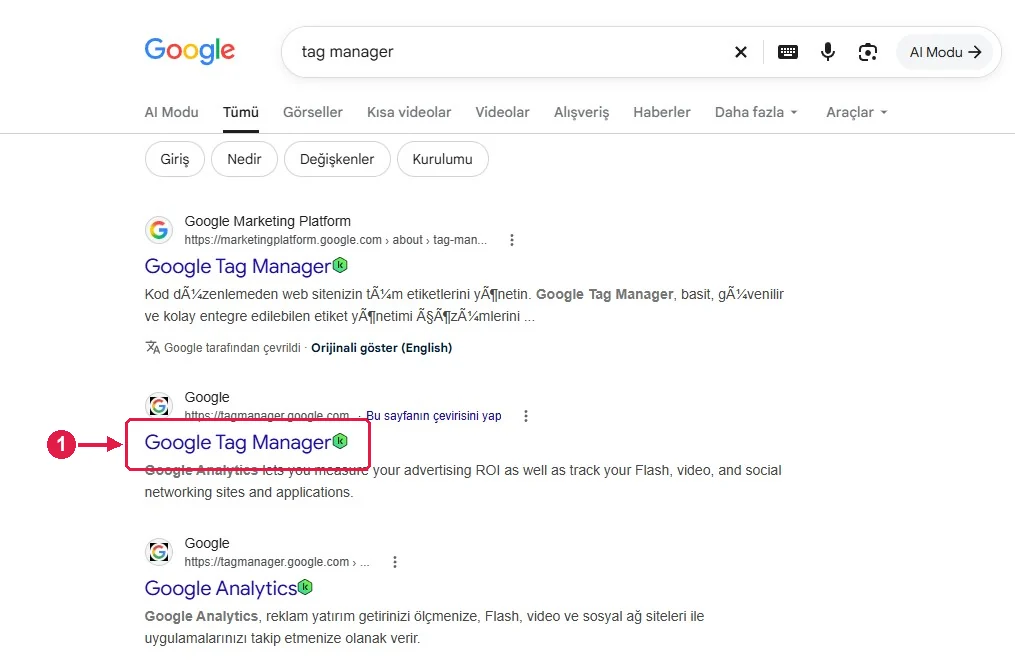
Adım 1 – Tag Manager’ı açın
- Google’da “tag manager” yazın. Altında tagmanager.google.com yazan, işaretli “Google Tag Manager” sonucuna tıklayın; üstteki tanıtım sayfası değil, bu bağlantı paneli açar.
- Kurumun kendi Google hesabıyla oturum açmış olun.
Adım 2 – Hesap oluşturun
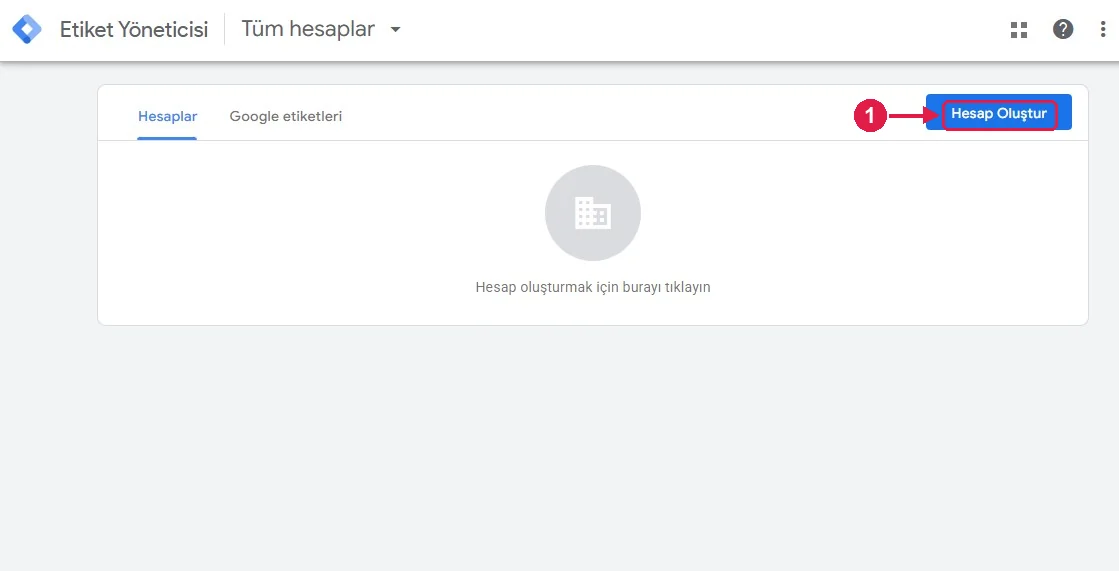
- “Hesaplar” sekmesinde sağ üstteki “Hesap Oluştur” düğmesine basın.
Adım 3 – Hesap ve kapsayıcı bilgileri
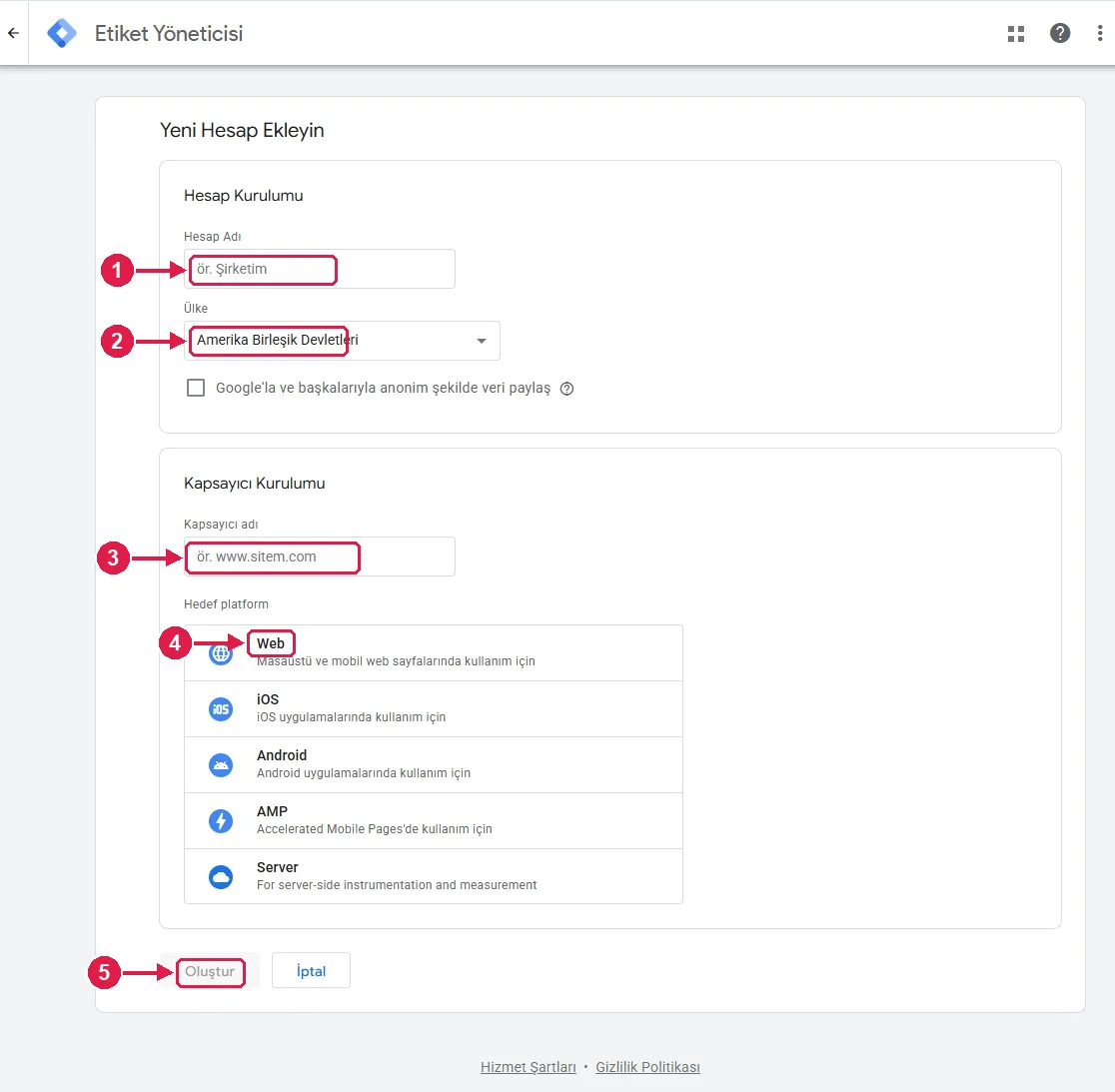
- “Hesap Adı” alanına kurum adını yazın, ülke olarak Türkiye’yi seçin.
- “Kapsayıcı adı” alanına site adresinizi yazın.
- Hedef platform olarak “Web”i seçin ve “Oluştur” düğmesine basın.
Adım 4 – Hizmet şartları
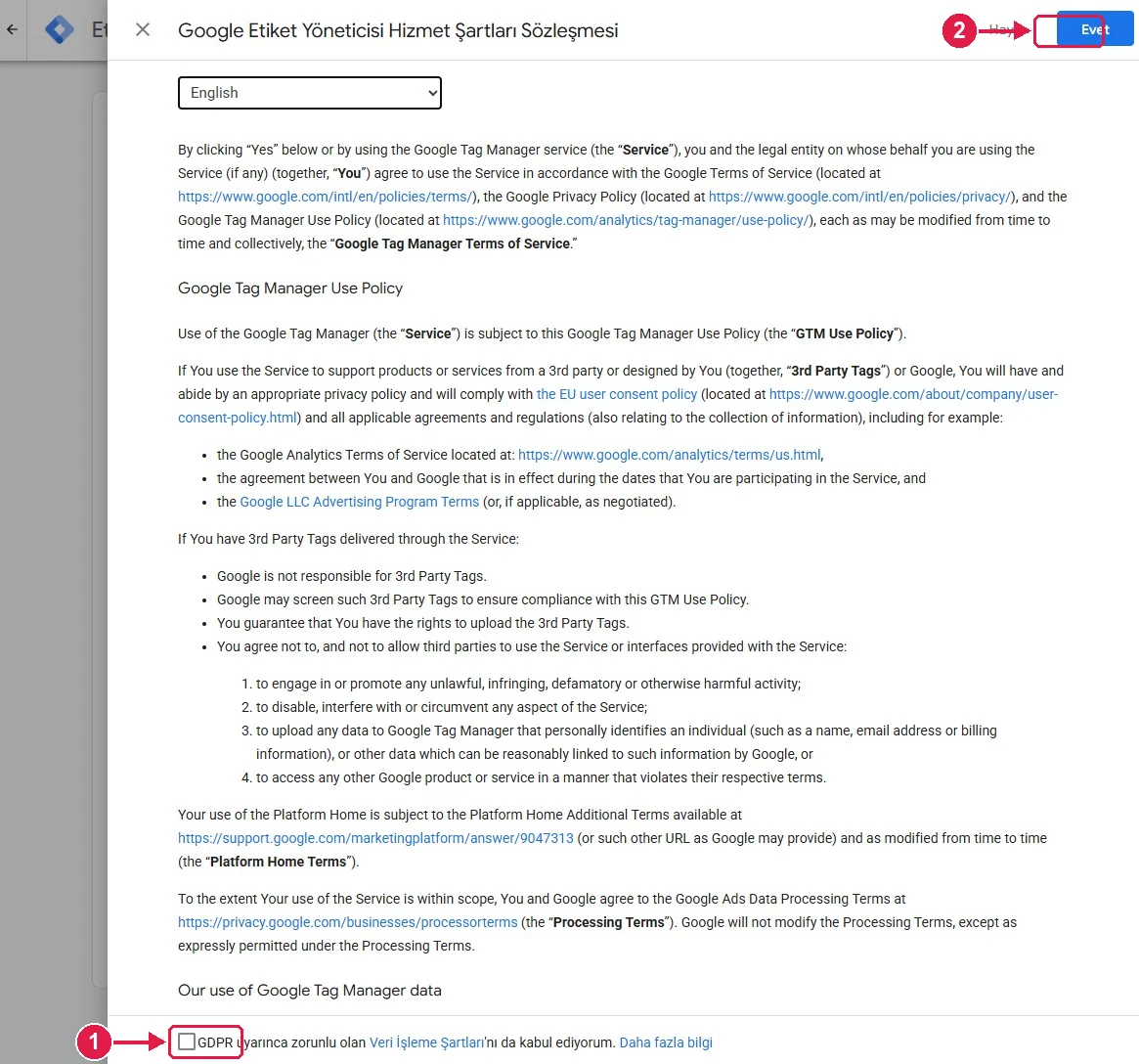
- Sözleşme penceresinin altındaki veri işleme şartları kutusunu işaretleyin.
- Sağ üstteki “Evet” düğmesine basın.
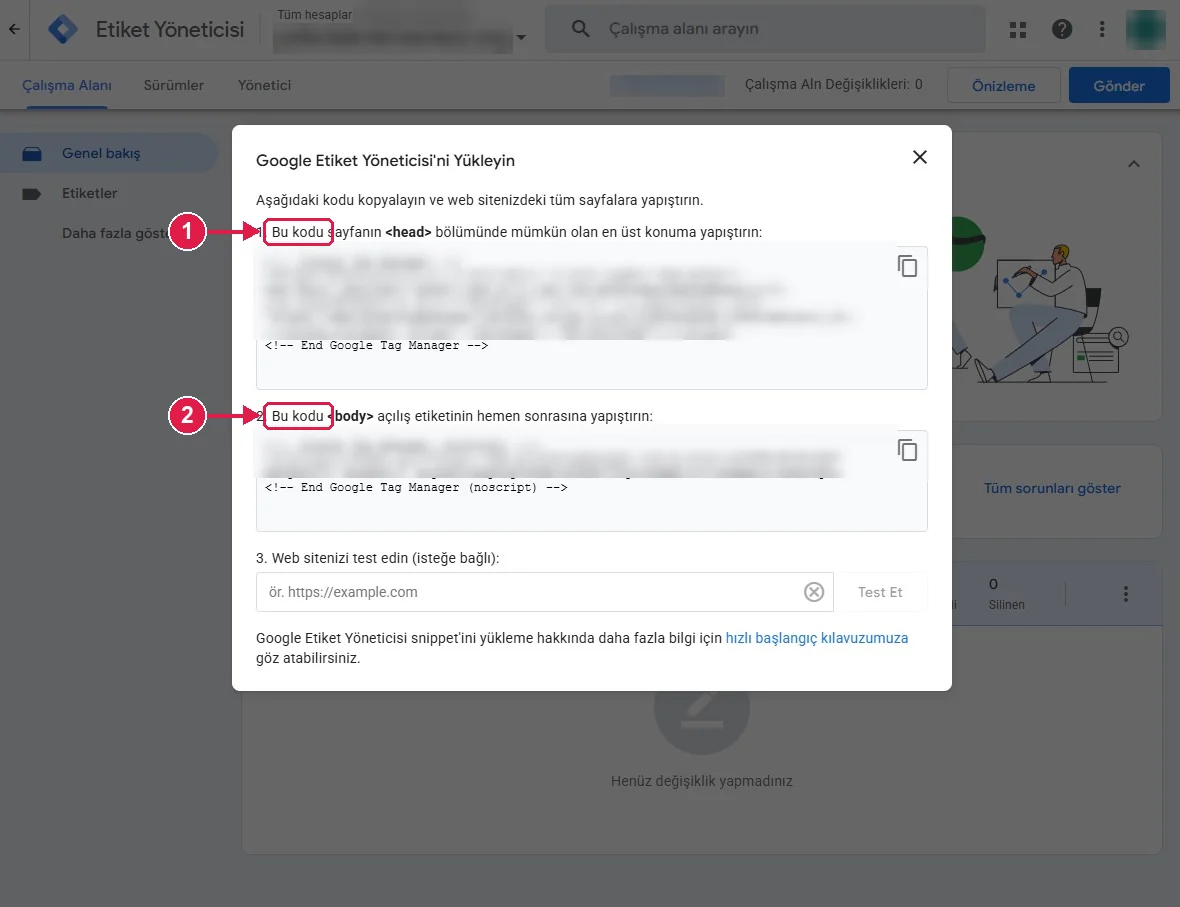
Adım 5 – Kurulum kodları
- İki kod parçası görünür. Birincisi sayfanın baş kısmına, ikincisi gövdenin hemen başına eklenir.
- Kodları kopyalama simgeleriyle kopyalayıp sitenizi hazırlayan kişiye iletin. Kodun içinde GTM- ile başlayan kapsayıcı kimliğiniz yer alır.
Adım 6 – Çalışma alanı
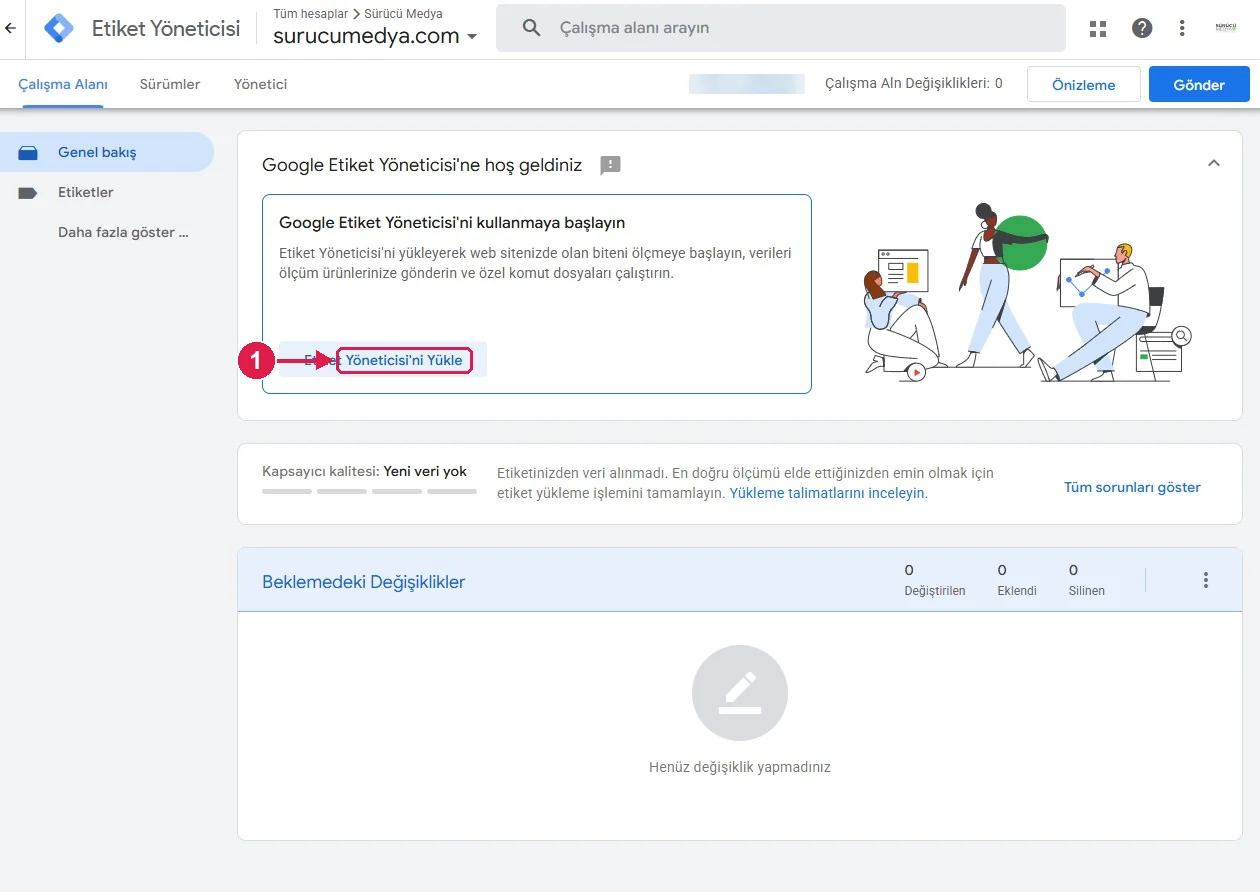
- Pencereyi kapattığınızda çalışma alanı açılır. Sağ üstte GTM- ile başlayan kimliğiniz görünür.
- Sürücü Medya’ya yalnızca bu kimliği göndermeniz de yeterlidir.
Adım 7 – Yönetici sekmesi
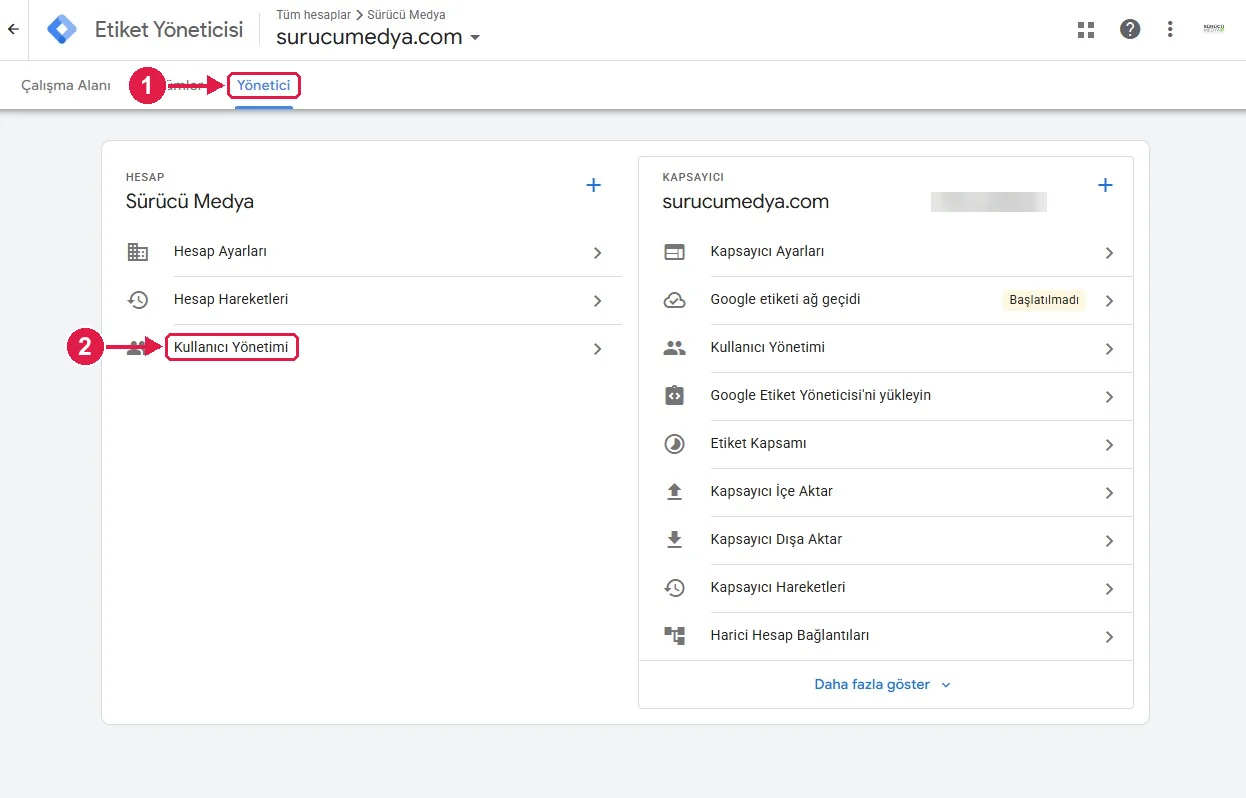
- Üstteki “Yönetici” sekmesine tıklayın.
- Solda hesap, sağda kapsayıcı ayarları görünür. Hesap sütunundaki “Kullanıcı Yönetimi” satırına tıklayın.
Adım 8 – Hesap izinleri
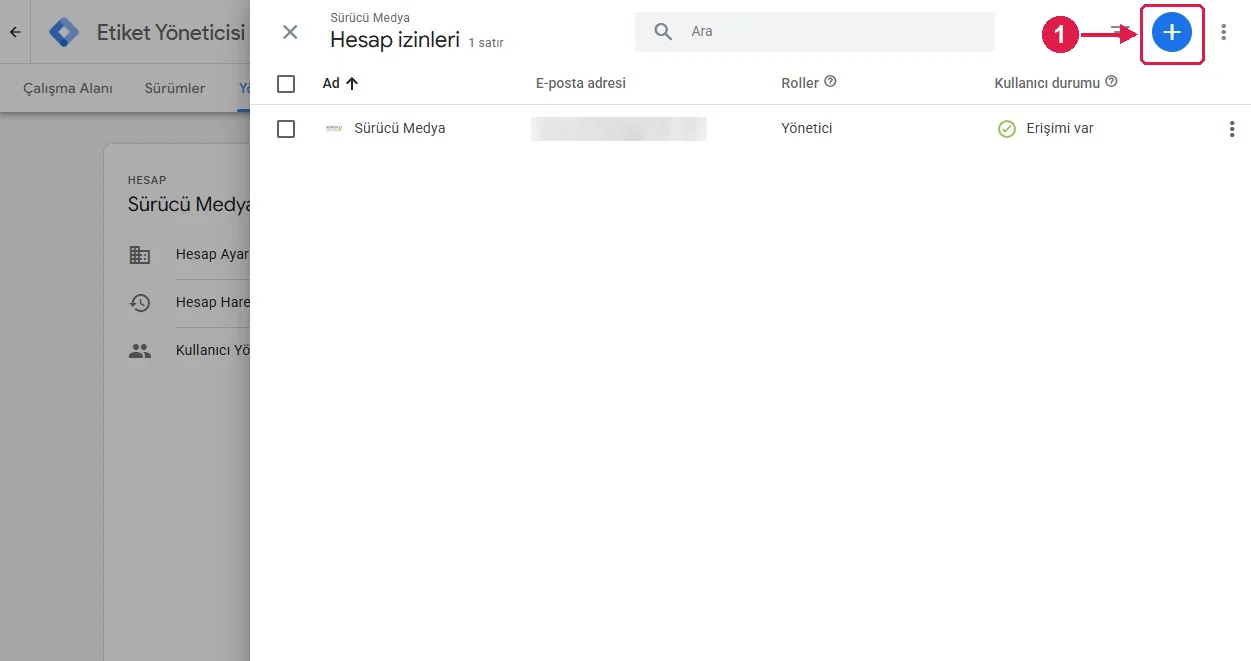
- Erişimi olan kişiler listelenir.
- Sağ üstteki mavi artı düğmesine basın ve “Kullanıcı ekle” deyin.
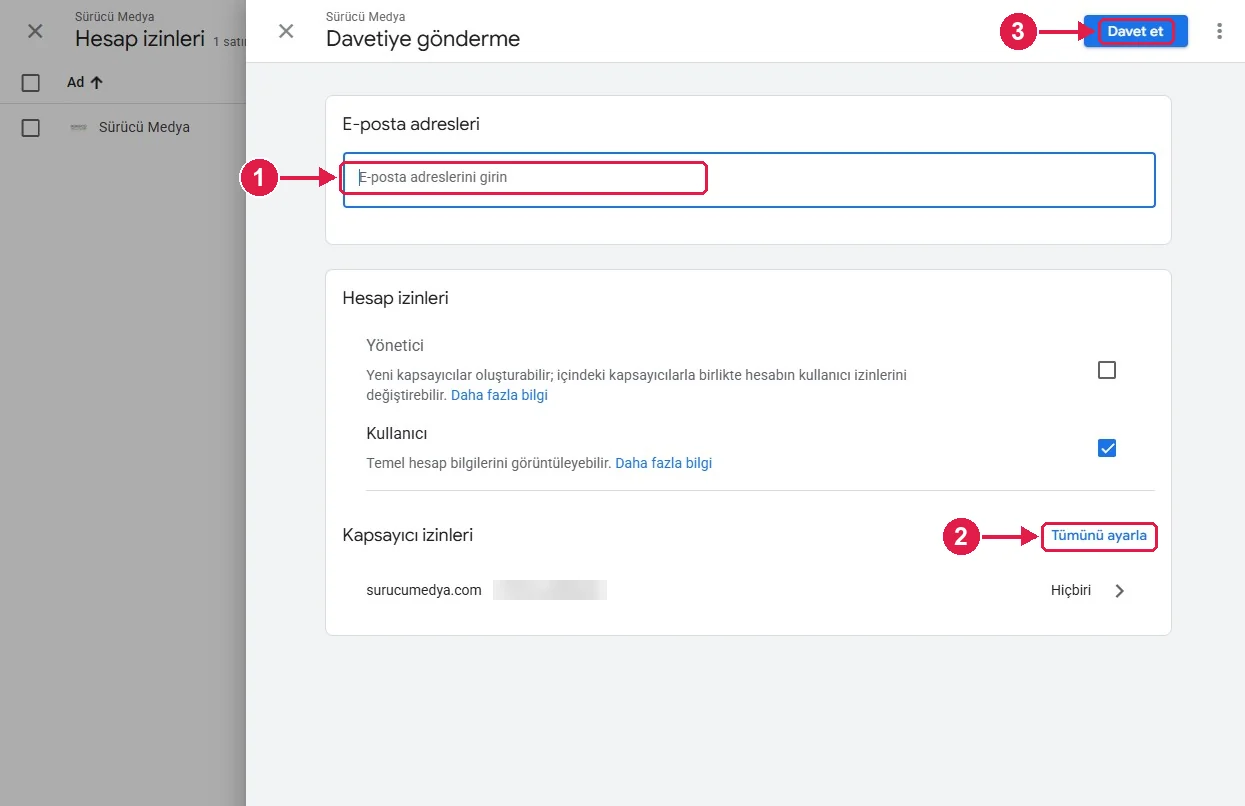
Adım 9 – Davetiye gönderme
- “E-posta adresleri” alanına Sürücü Medya’nın bildirdiği adresi yazın.
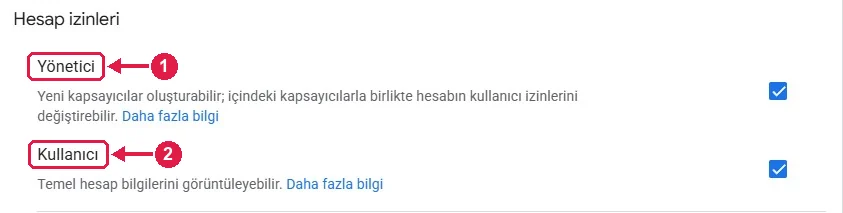
- “Hesap izinleri”nde “Kullanıcı” işaretli kalsın. “Yönetici” yalnızca gerekiyorsa işaretlenir.
- “Kapsayıcı izinleri” satırında “Tümünü ayarla” bağlantısına tıklayın.
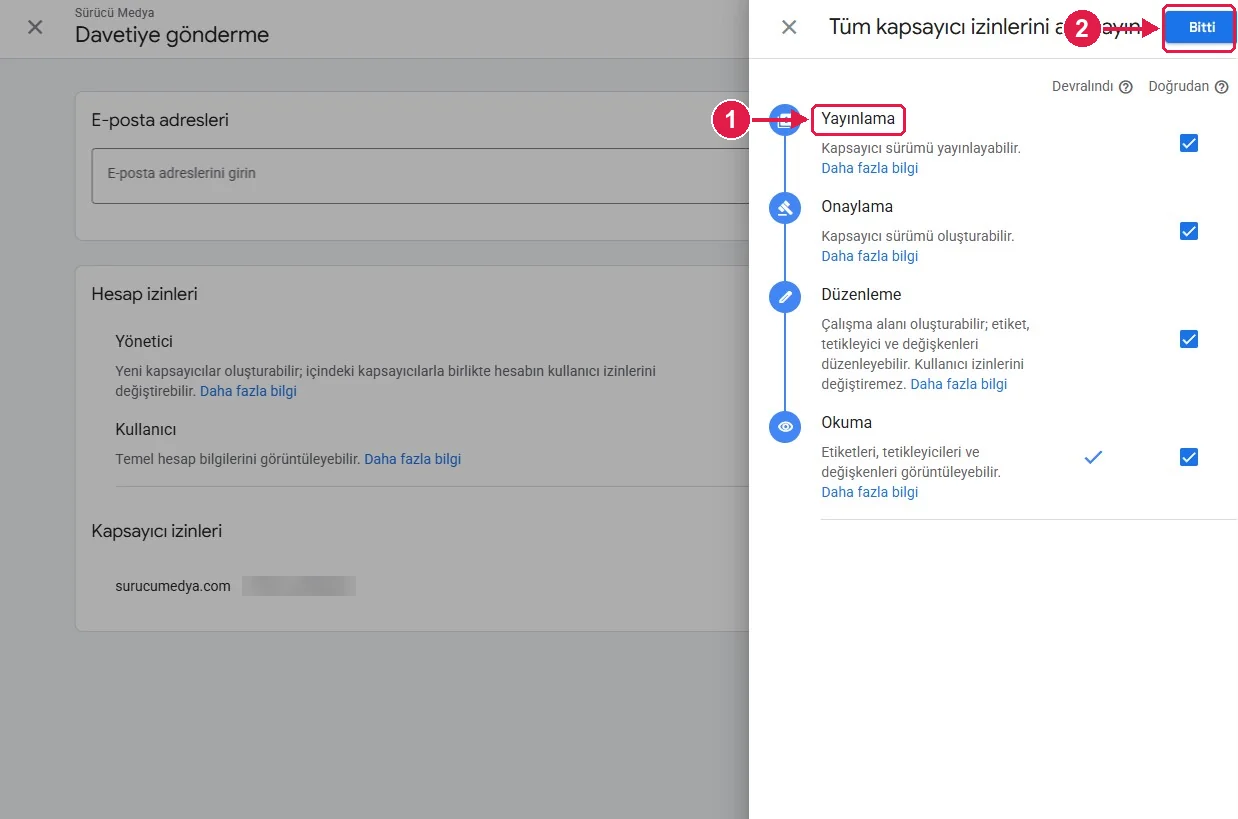
Adım 10 – Kapsayıcı izinleri
- Yayınlama, onaylama, düzenleme ve okuma izinleri görünür.
- Ajansın etiketleri kurup yayına alabilmesi için “Yayınlama” işaretlenir; öbürleri kendiliğinden seçilir. “Bitti” deyin.
Adım 11 – Daveti gönderin
- Hesap izinlerini son kez kontrol edin.
- Sağ üstteki “Davet et” düğmesine basın. Kendi yönetici erişiminiz sizde kalır; erişimi aynı ekrandan kaldırabilirsiniz.
Adım 12 – Hesabı oluşturmadan önce kontrol edin
Nereden: tagmanager.google.com > Hesaplar
- Mevcut hesabı kontrol edin. İşletmenin Google hesabıyla giriş yapın. Aynı site için çalışan kapsayıcı varsa tekrar oluşturmayın.
- Yeni hesap gerekiyorsa. Hesap Oluştur düğmesine basın. Kurum adını ve ülkeyi girin; kendi ülkeniz Türkiye ise Türkiye seçin.
- Kapsayıcıyı seçin. Alan adınızla anlaşılır bir ad verin. Hedef platformu Web seçin ve Oluştur ile ilerleyin.
Hesap adı kurum içi düzen içindir; GTM kimliği, GA4 ölçüm kimliğiyle aynı değildir.
Adım 13 – Şartlar ve iki kurulum kodu
Nereden: Oluştur > Şartları incele > Kurulum penceresi
- Şartları kurum yetkilisi değerlendirir. Gösterilen hizmet/veri işleme koşullarını okuyun. Kabul ediyorsanız ilgili kutuları ve onay düğmesini kullanın.
- İlk kod: head. Birinci kodu HTML belgesinin <head> bölümünde mümkün olan en üst konuma teknik ekip ekler.
- İkinci kod: body. İkinci kod, açılış <body> etiketinin hemen sonrasına eklenir. Görsel üst menü olan <header> ile karıştırmayın.
Kodlar her ilgili sayfada, bir kez yüklenmelidir. Sitenizi ekibimiz kuruyorsa kodları kendiniz değiştirmeyin.
Adım 14 – Hesap ile kapsayıcı yetkisini ayırın
Nereden: Yönetici > Hesap / Kapsayıcı > Kullanıcı Yönetimi
- Hesap yöneticisi. Hesap ve kullanıcı yönetimi de yapılacaksa hesap düzeyindeki Yönetici rolü ayrıca onaylanır.
- Günlük etiket çalışması. Hesapta Kullanıcı; yalnız ilgili kapsayıcıda Düzenleme/Yayınlama yeterli olabilir. Bu, varsayılan ajans önerimizdir.
- Müşteri kontrolü. İşletmenin kalıcı yöneticisi korunur. Hesap yöneticiliği, kapsayıcı yayın yetkisiyle aynı işlem değildir.
Önce doğru kurumu ve varlığı seçin. Mevcut müşteri yöneticisini silmeyin; yalnızca onaylanan yetkiyi verin.
Adım 15 – Kişiyi ve kapsayıcıyı yetkilendirin
Nereden: Kullanıcı Yönetimi > + > Kullanıcı ekle
- Adres. WhatsApp üzerinden verilen, Google hesabına bağlı e-postayı yazın.
- Hesap izni. Kararlaştırılan Kullanıcı veya Yönetici rolünü seçin. Tam hesap yönetimi talebi varsa müşterinin onayını alın.
- Kapsayıcı izni. İlgili web kapsayıcısında Yayınlama seçin; alt izinleri kontrol edin. Başka müşterilerin kapsayıcılarını seçmeyin.
Davet edilecek e-posta adresi size WhatsApp üzerinden iletilecektir. Şifre ve doğrulama kodu paylaşılmaz.
Adım 16 – Daveti gönderin ve ayrı oturumla doğrulayın
Nereden: Bitti > Davet et > Ajans hesabından giriş
- Daveti tamamlayın. Bitti ile izin penceresini kapatın. E-posta ve kapsayıcıyı tekrar okuyup Davet et düğmesine basın.
- Erişim testi. Ajans kendi hesabıyla giriş yapıp doğru kapsayıcıyı açar. Davet gönderildi mesajı tek başına erişim testi değildir.
- İptal veya ayrılık. Aynı kullanıcı yönetimi ekranında yalnız ilgili ajans yetkisini kaldırın; müşteri hesabını veya geçmişi silmeyin.
Önceki 16 sayfalık, gerçek ekranlı ayrıntılı rehber bu klasörde gtm-ekranli-16-sayfa.pdf adıyla da yer alır.
Adım 17 – Etiketleri test edip yayınlayın
Nereden: Çalışma Alanı > Önizleme > Gönder > Yayınla
- Önizleme. Teknik ekip siteyi Tag Assistant ile açar; doğru GTM kimliği ve beklenen etiketler kontrol edilir.
- İzin testi. İzin verilmeden ve izin verildikten sonra etiket davranışı ayrı test edilir. Sadece kapsayıcının bulunması yeterli değildir.
- Sürüm. Açıklamalı sürüm oluşturularak yayınlanır. Sorun varsa önceki çalışan sürüme kontrollü dönüş planlanır.
- Sonuç. GTM bir raporlama ürünü değildir. GA4, Ads veya diğer hedef araçlarda test olayının geldiğini ayrıca doğrulayın.
Kurulum bitmesi, telefon görüşmelerinin veya kayıt satışlarının kendiliğinden ölçüldüğü anlamına gelmez.
Psikoteknik Merkezi için kurulumdan sonra ilk bakılacak yer
Etiket listesinde reklam etiketi bulunmadığını ve ölçüm etiketlerinin onay koşuluna bağlı olduğunu kontrol edin.
Psikoteknik Merkezi için nelere dikkat etmeli?
- Randevu telefonu ve yol tarifi tıklamaları sizin için asıl ölçüdür.
- Reklam dönüşümü kurmayın; psikoteknik merkezleri için reklam önermiyoruz, ölçüm yalnızca sitenin işleyişini görmek içindir.
- “Raporum görünmüyor” gibi bilgi sayfalarına gelen ziyareti izleyin; telefon yükünüzü bu sayfalar azaltır.
Kendiniz mi kurmalısınız?
Sağlık alanında çalışan bir kurum için ölçümün onaya bağlı ve aydınlatma metniyle uyumlu olması, kurulumun kendisi kadar önemlidir. Yanlış kurulan bir kapsayıcıda aynı ziyaret iki, hatta üç kez sayılır; reklam panelindeki dönüşüm sayısı gerçekte olmayan kayıtlar gösterir ve bütçe kararları yanlış veriye dayanır. Adımları kendiniz izleyebilirsiniz. Sitenizi bizimle hazırladıysanız ya da web sitesi paketi aldıysanız kurulum ve onay ayarı tarafımızca, ek ücret alınmadan yapılır.
kaynak olarak ekleyin