
Microsoft Clarity, ziyaretçinin sayfada nereye tıkladığını, ne kadar kaydırdığını ve nerede takıldığını ısı haritası ve oturum kaydıyla gösteren ücretsiz bir araçtır. Analytics “kaç kişi” sorusunu, Clarity “ne yaptılar” sorusunu cevaplar. Psikoteknik Merkezi web sitesi için kurulum 19 adımda tamamlanır. Danışanın adres ve randevu bilgisine kaç dokunuşta ulaştığını Clarity ile görürsünüz. Sağlık alanında olduğunuz için kayıtların onaya bağlı çalışması ve aydınlatma metninde yer alması ayrıca önemlidir. Kod onay beklemeden çalışırsa KVKK açısından sorun doğar; aydınlatma metnine yazılmazsa metin sitenin gerçek davranışıyla çelişir.
Bu içerikte:
- Clarity nedir?
- Psikoteknik Merkezi için Clarity ne işe yarar?
- Psikoteknik Merkezi için örnek bir durum
- Başlamadan önce gerekenler
- Clarity kurulumu – 19 adımda resimli anlatım
- Psikoteknik Merkezi için kurulumdan sonra ilk bakılacak yer
- Psikoteknik Merkezi için nelere dikkat etmeli?
- Kendiniz mi kurmalısınız?
Bu içeriği farklı bir yapay zekâ aracında özetle:
Danışanın adres ve randevu bilgisine kaç dokunuşta ulaştığını Clarity ile görürsünüz. Sağlık alanında olduğunuz için kayıtların onaya bağlı çalışması ve aydınlatma metninde yer alması ayrıca önemlidir.
Clarity nedir?
Microsoft Clarity, ziyaretçinin sayfada nereye tıkladığını, ne kadar kaydırdığını ve nerede takıldığını ısı haritası ve oturum kaydıyla gösteren ücretsiz bir araçtır. Analytics “kaç kişi” sorusunu, Clarity “ne yaptılar” sorusunu cevaplar.
Psikoteknik Merkezi için Clarity ne işe yarar?
- Formun hangi alanında bırakıldığı görülür.
- Tıklanmayan ya da görülmeyen düğmeler ortaya çıkar.
- Telefondaki görünüm sorunları kayıtlarda fark edilir.
- Ücretsizdir ve ziyaret sınırı yoktur.
Psikoteknik Merkezi için örnek bir durum
Danışanların yol tarifi düğmesini bulamadığı görülüyor, çünkü düğme sayfanın en altında. Düğme üst bölüme alındığında “neredesiniz” telefonları azalıyor.
Başlamadan önce gerekenler
Canlı site, kitle uygunluğu, müşteri hesabı, etiket ekleme erişimi ve maskeleme/izin planı.
Clarity kurulumu – 19 adımda resimli anlatım
Aşağıdaki ekran görüntülerinde tıklanacak yerler numarayla işaretlidir. Aynı adımların yalnızca ekranlardan oluşan kısa hâli Clarity kurulum sunumunda durur.
Psikoteknik merkezleri için not. Aşağıdaki adımlarda reklam hesabı, reklam izni ya da ödeme ile ilgili seçenekler geçiyorsa bunları atlayın; psikoteknik merkezleri için reklam önermiyoruz.
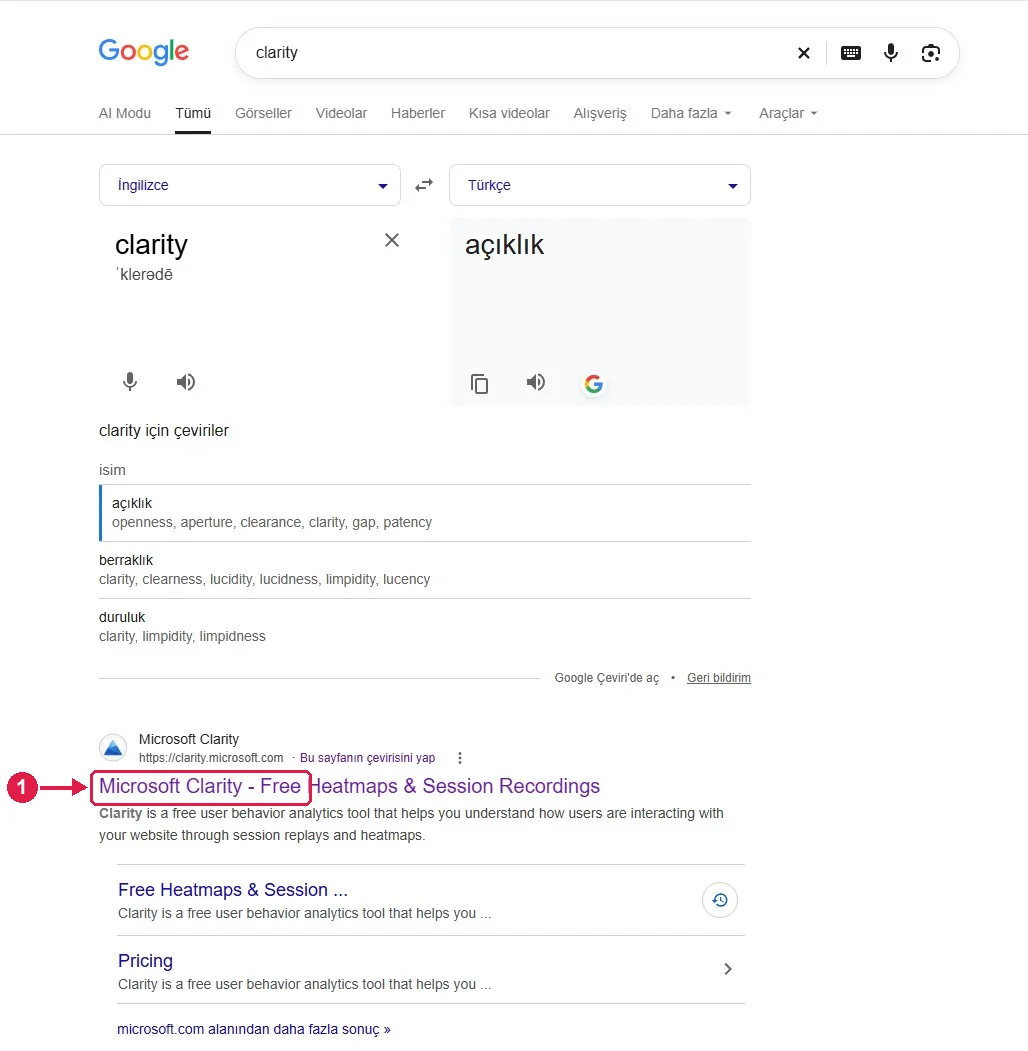
Adım 1 – Clarity’yi açın
- Google’da “clarity” yazın ve clarity.microsoft.com adresli “Microsoft Clarity” sonucuna tıklayın.
- Kurumun Microsoft ya da Google hesabıyla ücretsiz kaydolun.
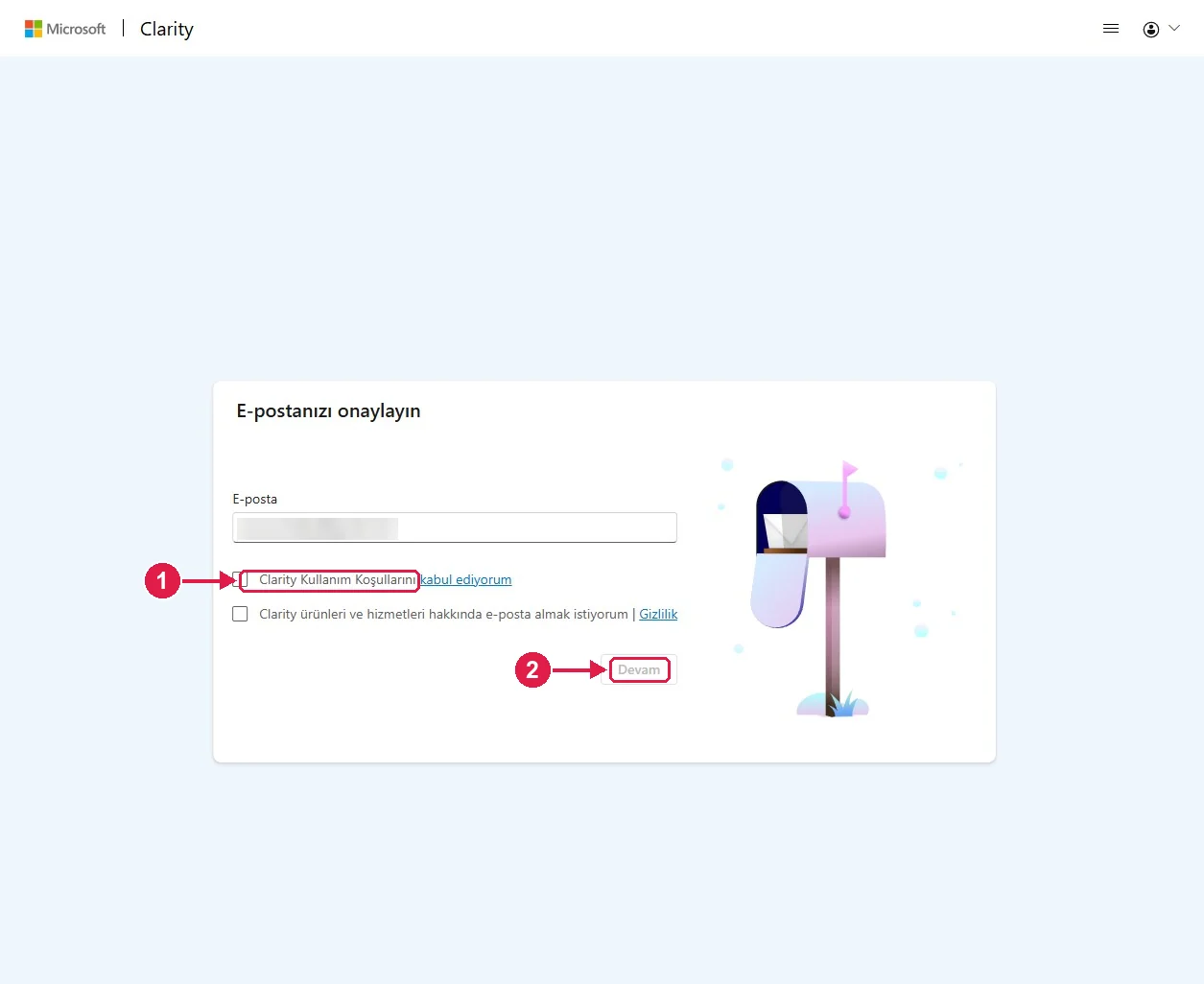
Adım 2 – E-postanızı onaylayın
- E-posta adresinizi kontrol edin.
- “Clarity Kullanım Koşullarını kabul ediyorum” kutusunu işaretleyin. Tanıtım e-postası istemiyorsanız ikinci kutuyu boş bırakın.
- “Devam” düğmesine basın.
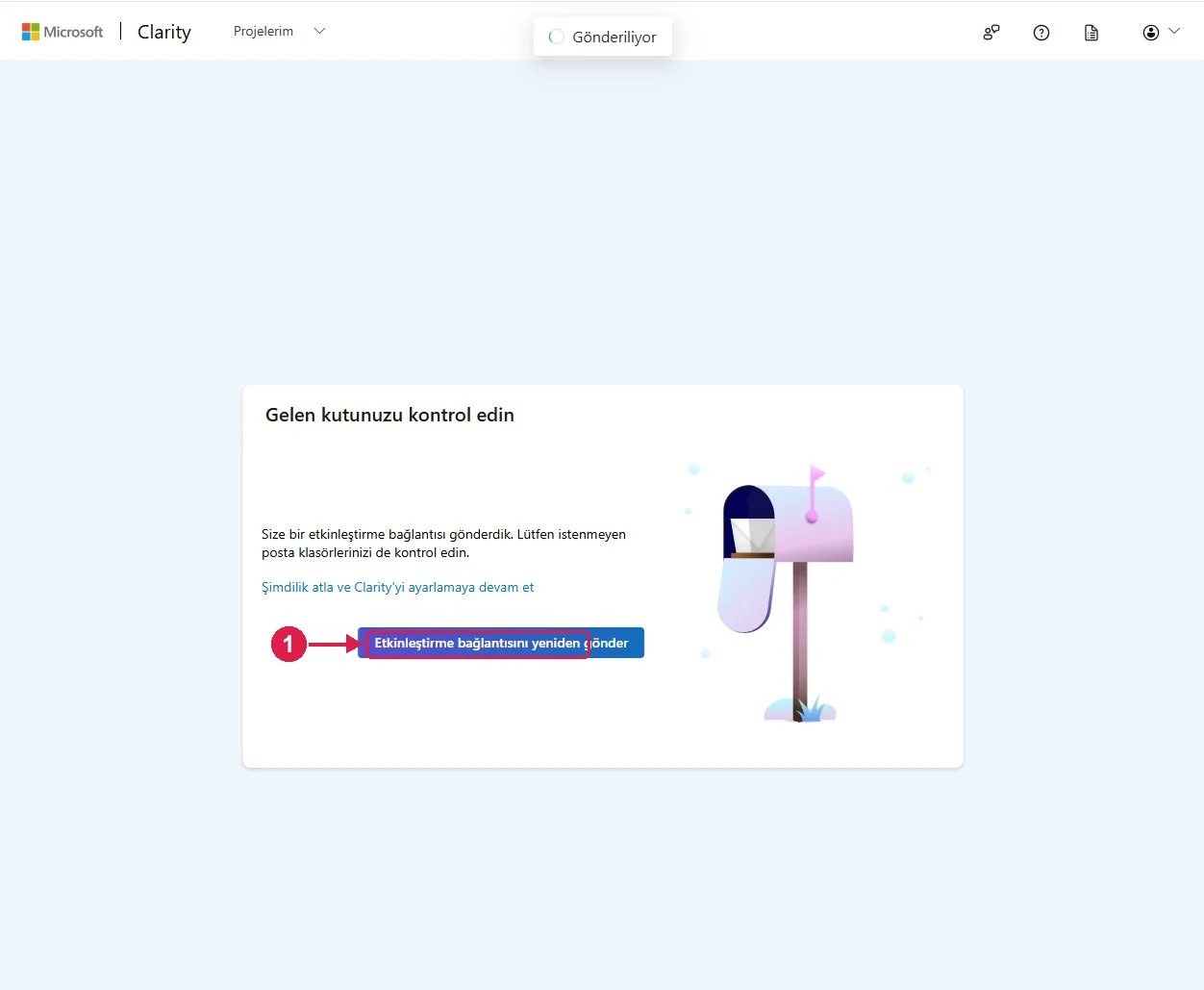
Adım 3 – Gelen kutunuza bakın
- Clarity adresinize bir etkinleştirme bağlantısı gönderir.
- E-posta gelmediyse “Etkinleştirme bağlantısını yeniden gönder” düğmesini kullanın.
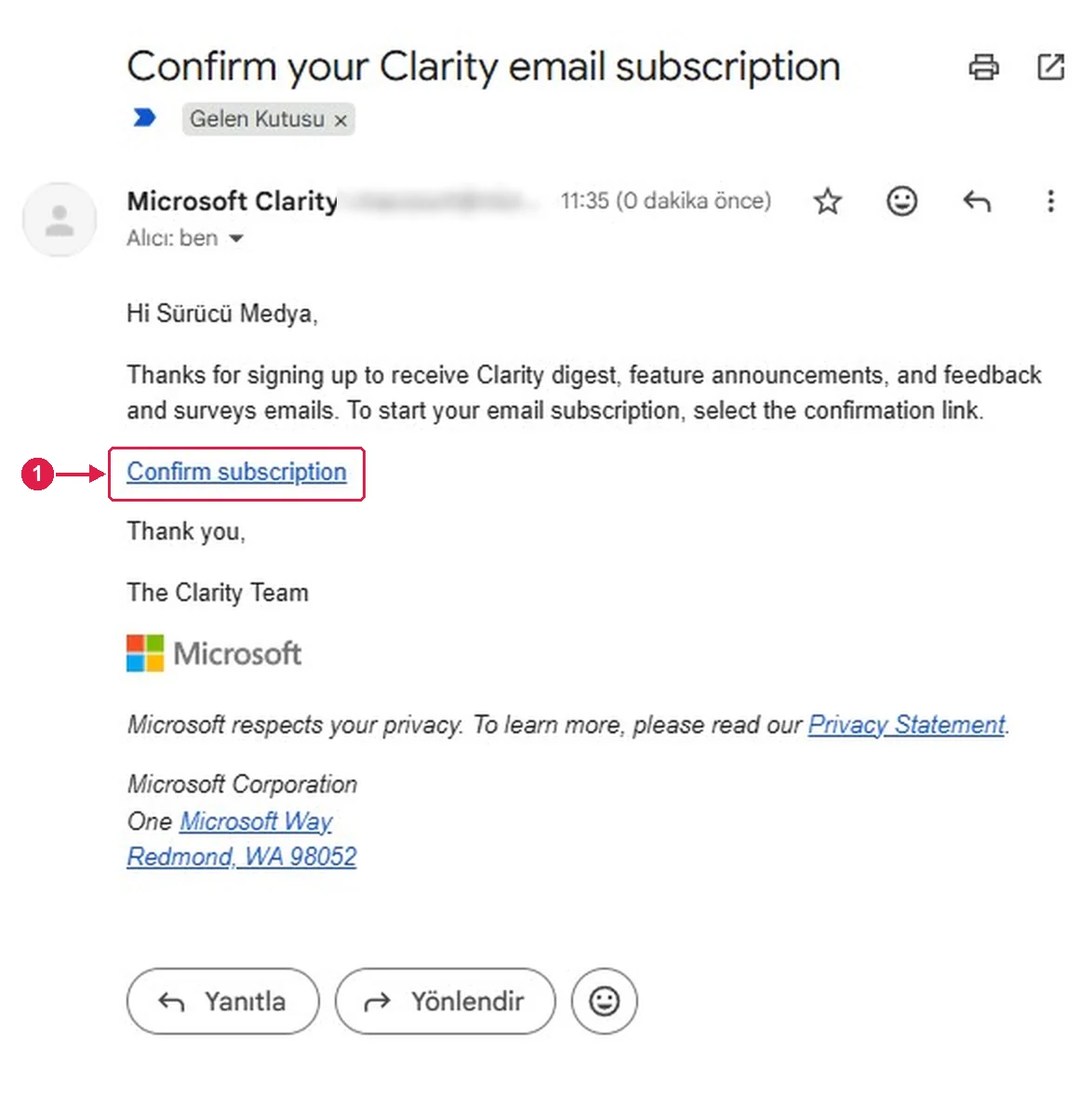
Adım 4 – Aboneliği onaylayın
- “Microsoft Clarity” adından gelen e-postayı açın. Gereksiz klasörüne düşmüş olabilir.
- “Confirm subscription” bağlantısına tıklayın.
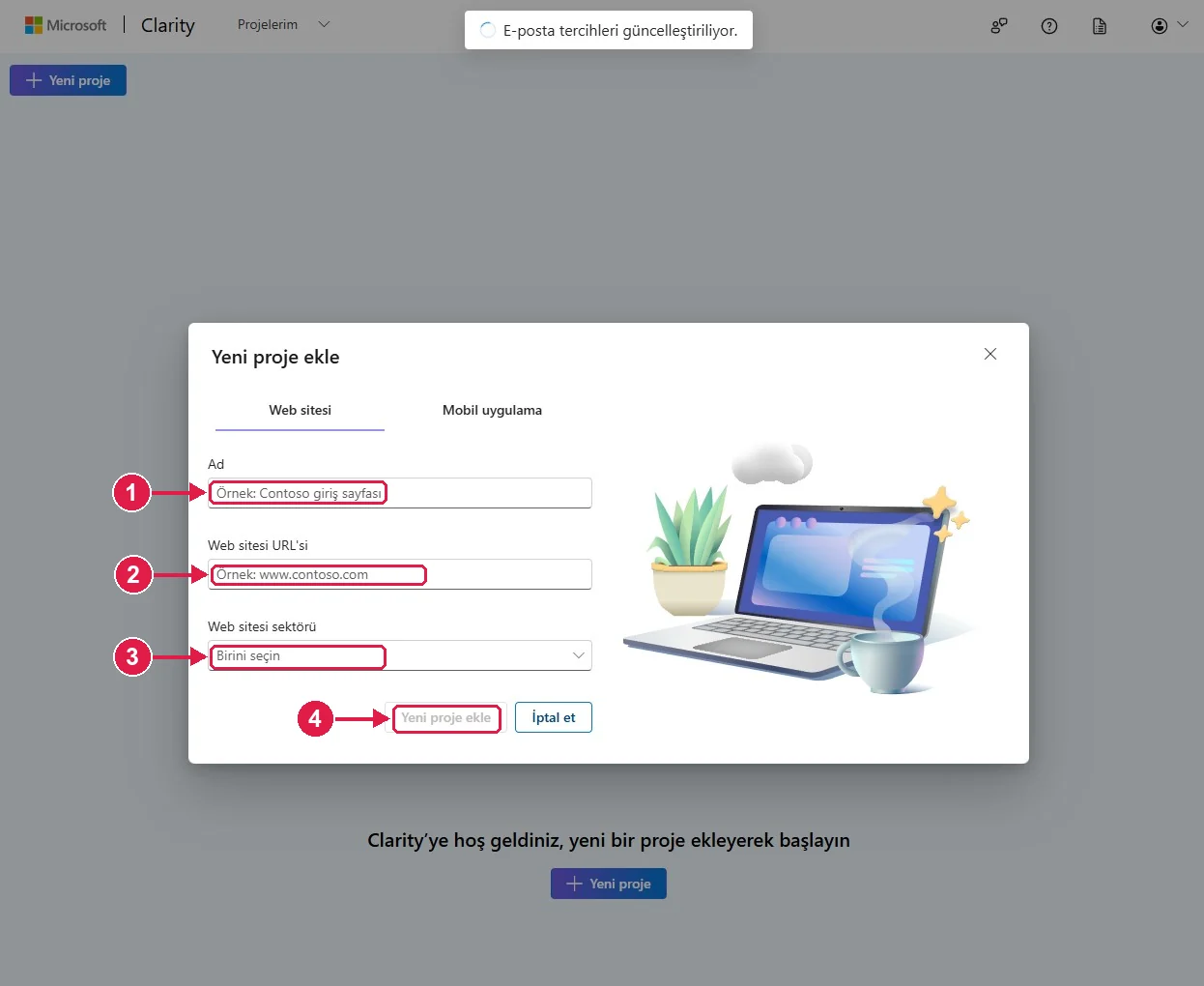
Adım 5 – Yeni proje ekleyin
- “Yeni proje ekle” penceresinde “Web sitesi” sekmesi seçili kalsın.
- “Ad” alanına kurum adını, “Web sitesi URL’si” alanına alan adınızı yazın.
- Sektör olarak “Kariyer ve Eğitim” seçin ve “Yeni proje ekle” düğmesine basın.
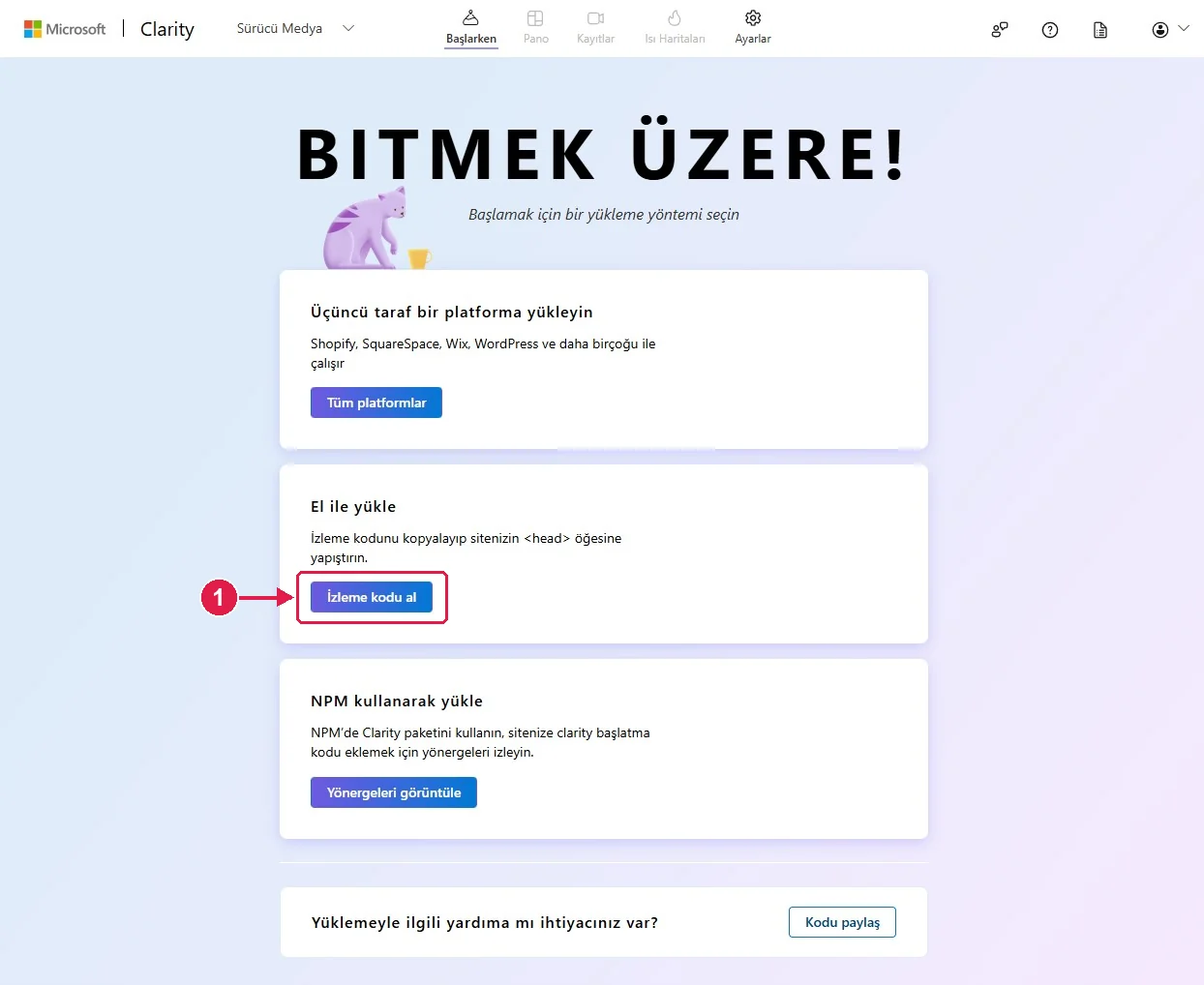
Adım 6 – Yükleme yöntemini seçin
- Üç seçenek görünür. Sitenizi Sürücü Medya hazırladıysa “El ile yükle” bölümündeki “İzleme kodu al” düğmesine basın.
- Hazır bir site platformu kullanıyorsanız “Tüm platformlar” seçeneğine bakın.
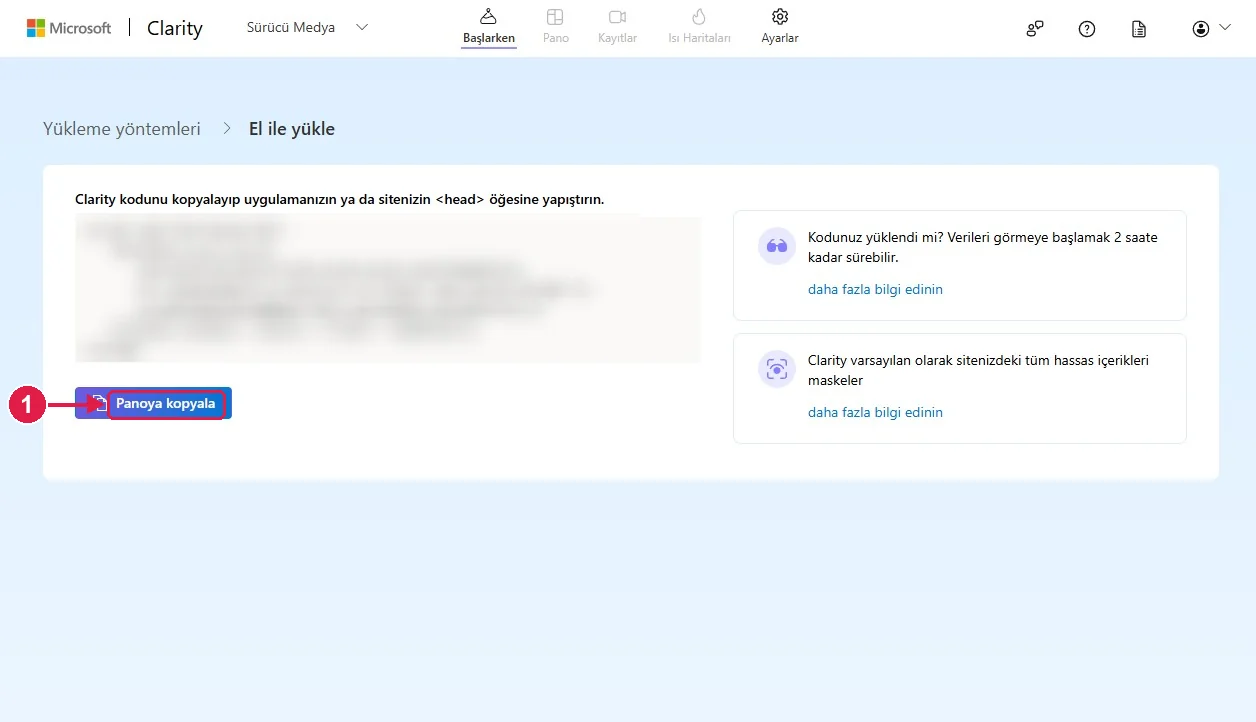
Adım 7 – İzleme kodunu kopyalayın
- Kod kutusunun altındaki “Panoya kopyala” düğmesine basın.
- Kodu sitenizi hazırlayan kişiye iletin. Kod ziyaretçi onayından sonra çalışacak biçimde eklenmelidir.
- Sağdaki not, verilerin iki saat içinde görünmeye başlayacağını söyler.
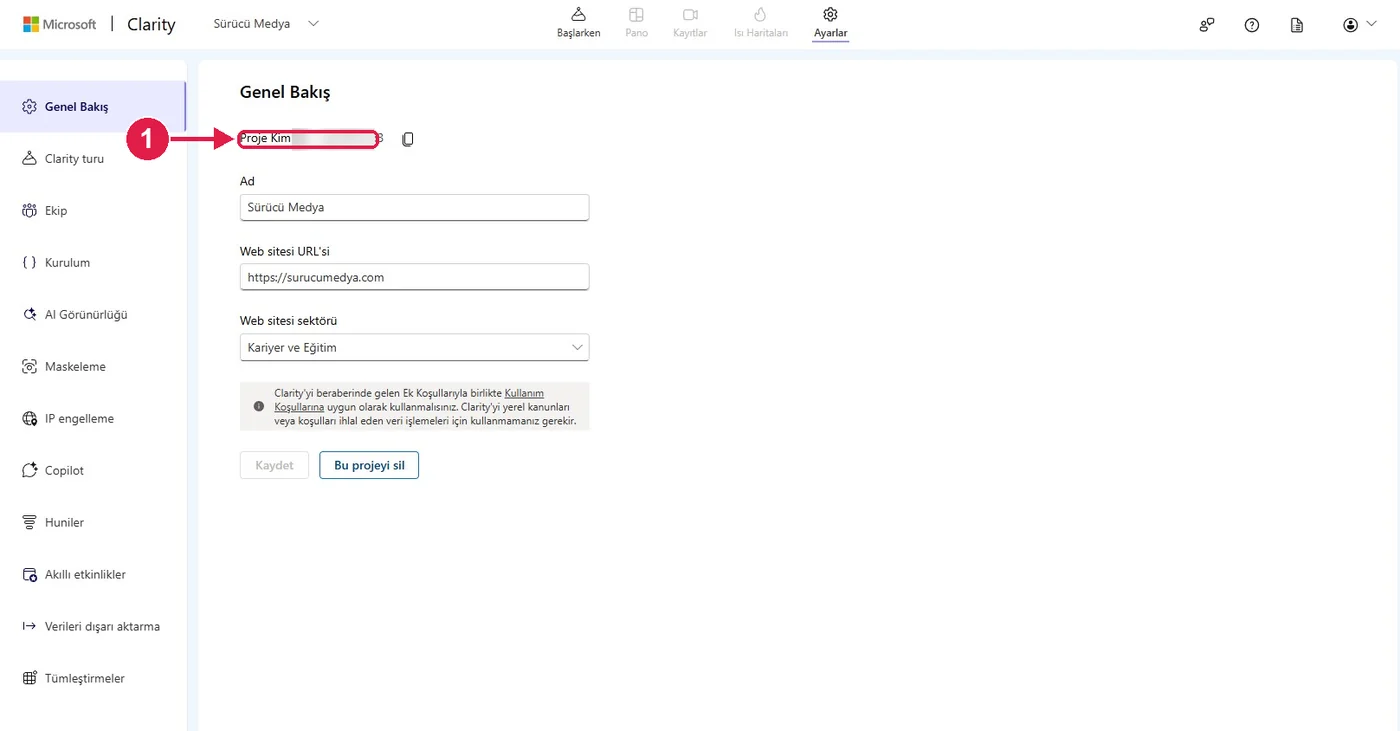
Adım 8 – Proje kimliği
- “Ayarlar” sekmesinde “Genel Bakış” ekranında proje adı, adresi ve proje kimliği görünür.
- Sürücü Medya’ya yalnızca proje kimliğini göndermeniz de yeterlidir.
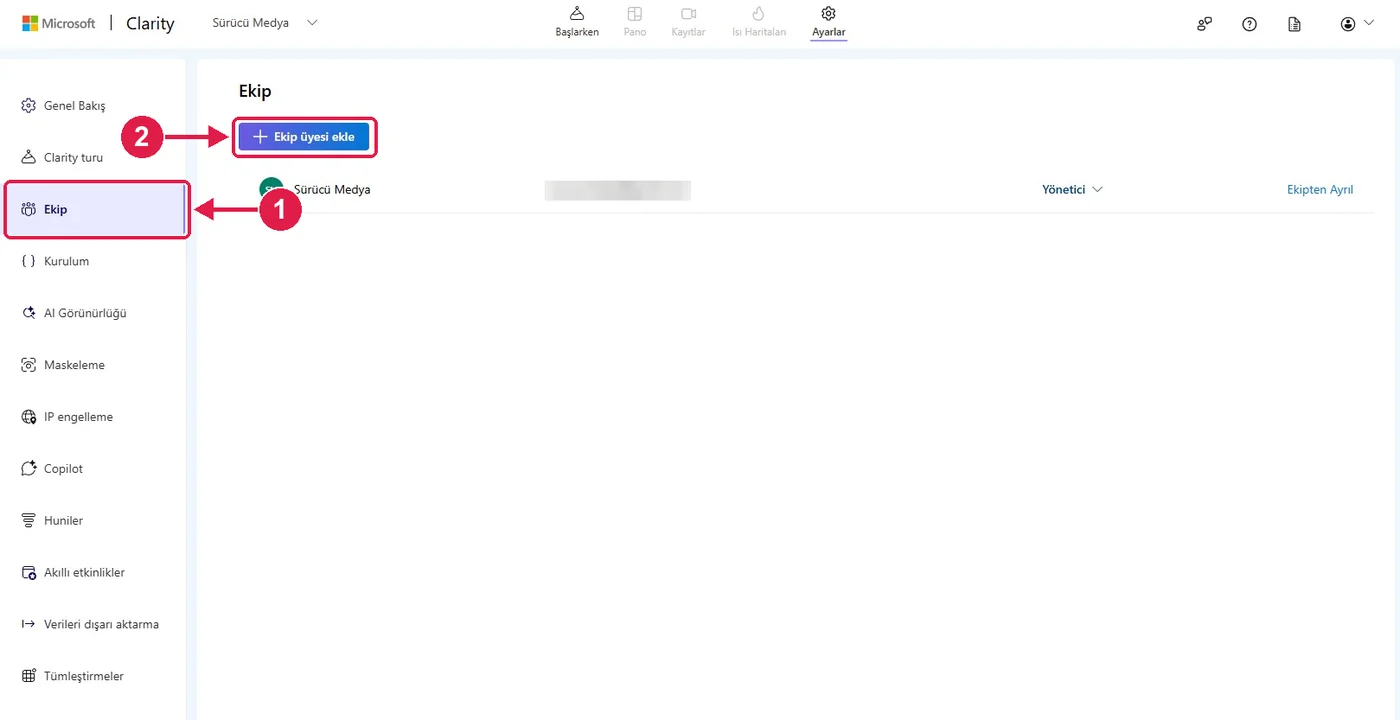
Adım 9 – Ekip ekranını açın
- Sol menüden “Ekip” satırına tıklayın.
- Projeye erişimi olan kişiler listelenir. “Ekip üyesi ekle” düğmesine basın.
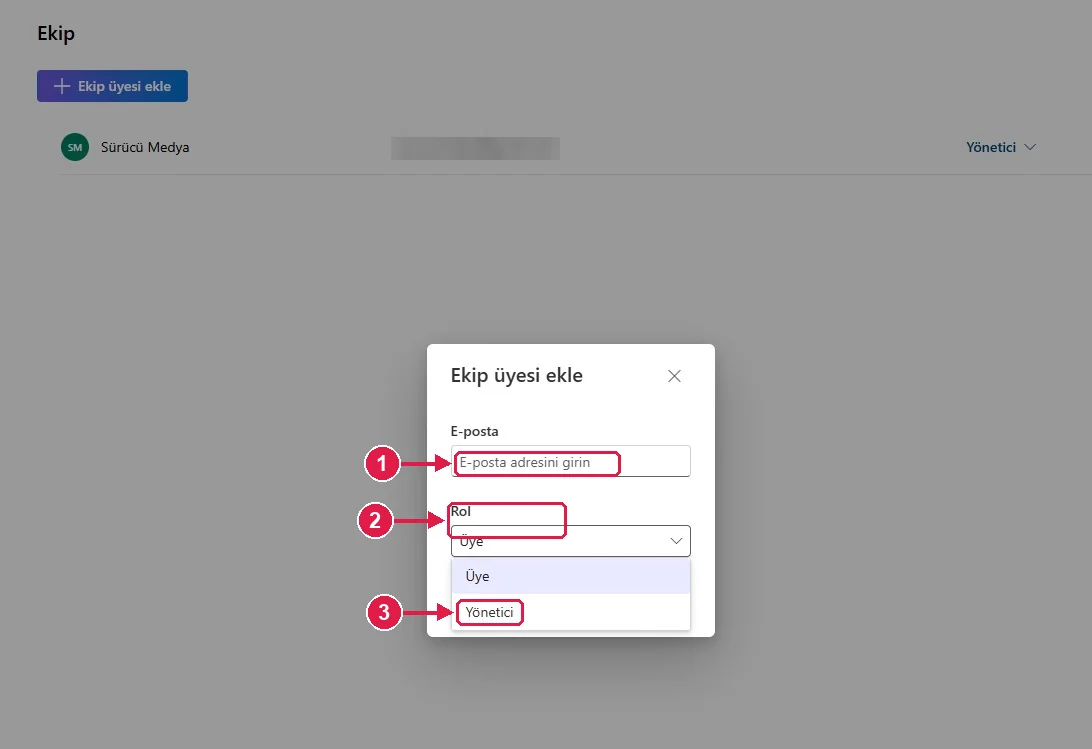
Adım 10 – Ajansı ekleyin
- “E-posta” alanına Sürücü Medya’nın size bildirdiği adresi yazın.
- Rol olarak ayar yapılacaksa “Yönetici”, yalnızca kayıtlar izlenecekse “Üye” seçin.
- Ekle deyin. Clarity ziyaretçi ekranını kaydettiği için aydınlatma metninizde yer almalıdır.
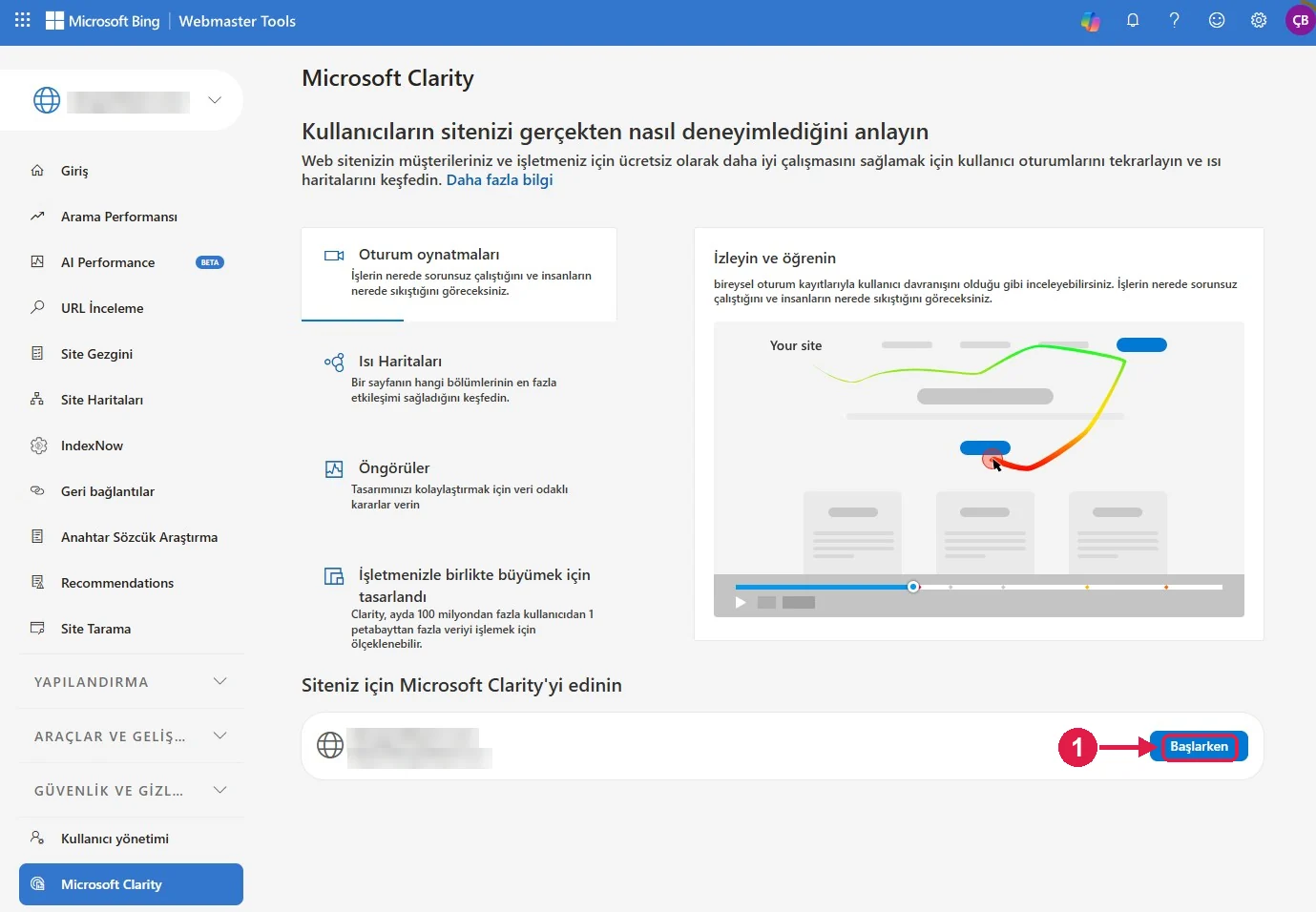
Adım 11 – İkinci yol – Bing Webmaster üzerinden
- Siteniz Bing Webmaster Tools’a ekliyse Clarity’yi oradan da açabilirsiniz. Sol menünün en altındaki “Microsoft Clarity” satırına tıklayın.
- Sitenizin yanındaki “Başlarken” düğmesine basın.
Adım 12 – Kullanım koşullarını kabul edin
- Clarity kullanım koşulları kutusunu işaretleyin.
- “Kabul Et” düğmesine basın.
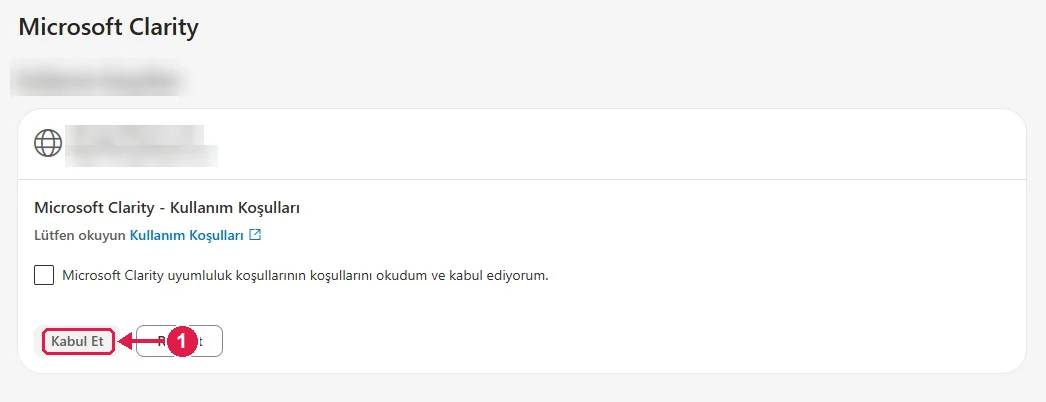
Adım 13 – Kodu alın
- Clarity kodu ekranda görünür; örnekte kod gizlenmiştir. “Kopyala” ile alıp sitenizi hazırlayan kişiye iletin.
- “Devam et” düğmesine basın.
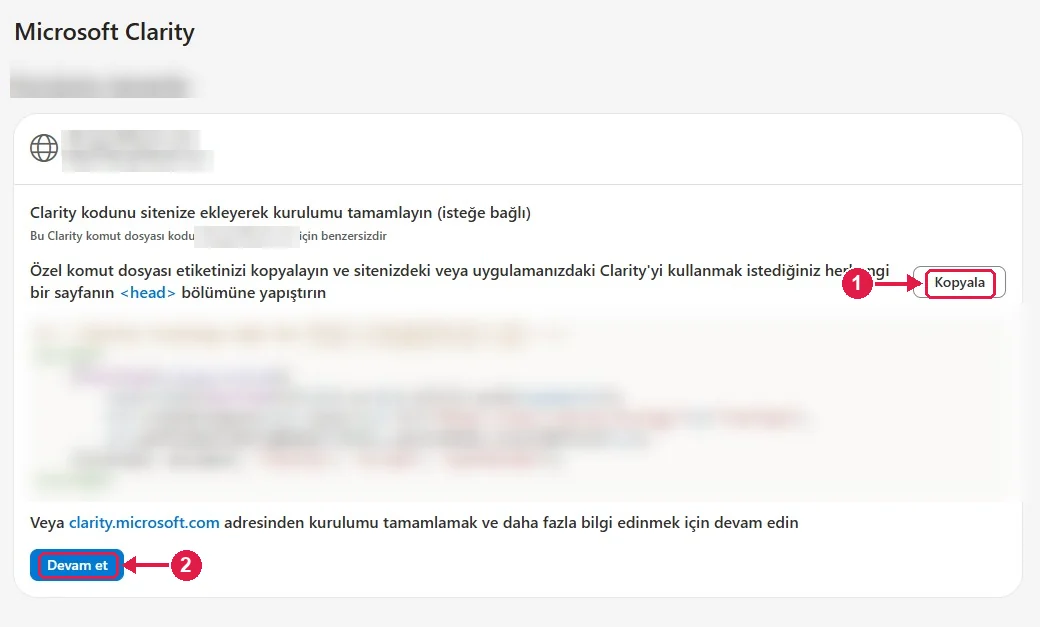
Adım 14 – Projeniz hazır
- “Siteniz Clarity’ye eklendi” yazısı çıkar.
- “Projeyi Clarity’de görüntüle” düğmesiyle panele geçin; ekip üyesi ekleme adımları yukarıdakiyle aynıdır.

Adım 15 – Önce kullanım uygunluğunu değerlendirin
Nereden: Kitle ve veri kontrolü > Kurulum kararı
- 18 yaş altı hedefleme. Microsoft, 18 yaş altındaki kullanıcıları hedefleyen site/uygulamalarda Clarity kullanılmamasını belirtir.
- Kurslar için kritik. A1 gibi çocuk/genç kitleyi hedefleyen alanlar ve aday eğitim portalları için otomatik kurulum yapmayın; uygunluğu ayrıca değerlendirin.
- Gizli içerik. Başvuru evrakları, ödeme, özel mesajlar ve kişisel alanlar kayda alınmamalıdır.
- İzin planı. Gizlilik bildirimi, izin davranışı ve maskeleme kararı teknik ekibe yazılı aktarılır.
Sadece bir sayfayı hariç tutmanın her durumda uygunluk sağladığını varsaymayın. Uygun değilse Clarity’yi etkinleştirmeyin.
Adım 16 – Yeni proje açın
Nereden: clarity.microsoft.com > Giriş > New project
- İşletme hesabı. Desteklenen giriş yöntemlerinden müşteri kontrolündeki hesabı kullanın.
- Proje bilgisi. Proje adı ve canlı site adresini girin. Varsa site kategori seçimini tamamlayıp projeyi ekleyin.
- Tek siteyi seçin. Başka müşterinin projesine kod kopyalamayın. Proje oluşturucu yönetici erişimine sahip olur.
- Hazırlık. Settings/Ayarlar ekranındaki Setup/Kurulum bölümünü açın.
Adım 17 – İzleme kodunu bir kez ekleyin
Nereden: Settings > Setup > Tracking code / Entegrasyon
- Yöntemi seçin. Desteklenen GTM entegrasyonu veya manuel izleme kodundan yalnız birini kullanın.
- Kod konumu. Manuel yöntemde proje kodunu ilgili sayfaların head bölümüne teknik ekip yerleştirir.
- İzin ve maske. Varsayılan maske ve özel hassas alanları test edin. Görsel gizleme ile verinin toplanmaması aynı şey değildir.
- Yayın. Site/GTM değişikliğini yayınlayın. Proje kimliğini ve tarihini kayıt altına alın.
Clarity kaydı, kişinin adı/kimliği veya gerçek kayıt satışı anlamına gelmez. Tüm ziyaretleri eksiksiz görme garantisi yoktur.
Adım 18 – Projeye ajans üyesi ekleyin
Nereden: Settings > Team > Add team member
- Doğru proje. Müşteri yönetici kendi projesinde Team/Ekip ekranını açar.
- E-posta ve rol. WhatsApp ile verilen e-postayı yazın. Ayar/ekip yönetimi gerekiyorsa Admin, yalnız analiz için Team member seçin.
- Ekle ve test et. Add ile tamamlayın. Davet edilen hesap giriş yapıp doğru projeyi açtığını teyit eder.
Davet edilecek e-posta adresi size WhatsApp üzerinden iletilecektir. Şifre ve doğrulama kodu paylaşılmaz.
Adım 19 – Erişim ve kayıtları doğrulayın
Nereden: Team > Rol kontrolü | Recordings / Heatmaps
- Erişim farkı. Ekip üyesi analiz yapabilir; ayar ve kullanıcı yönetimi yönetici rolü gerektirir.
- Test kaydı. İzinli deneme ziyaretini inceleyin. Gizlenmesi gereken alanlarda içerik görünmediğini kontrol edin.
- Sorun kontrolü. Veri yoksa kod, alan adı, izin, engelleyici ve tarayıcı ağ isteklerini teknik ekip inceler.
- Ayrılık. Team bölümünden ilgili ajans üyesini kaldırın. Müşteri yöneticisi korunur; varsa erişim tokenları ayrıca gözden geçirilir.
Clarity bot sınıflaması veya oturum kaydı tek başına reklam iadesi veya rakip kimliği kanıtı değildir.
Psikoteknik Merkezi için kurulumdan sonra ilk bakılacak yer
Oturum kayıtlarında danışanın adrese ve çalışma saatlerine kaç dokunuşta ulaştığını izleyin; ikiden fazlaysa bilgi yukarı alınmalı.
Psikoteknik Merkezi için nelere dikkat etmeli?
- Randevu telefonu ve yol tarifi tıklamaları sizin için asıl ölçüdür.
- Reklam dönüşümü kurmayın; psikoteknik merkezleri için reklam önermiyoruz, ölçüm yalnızca sitenin işleyişini görmek içindir.
- “Raporum görünmüyor” gibi bilgi sayfalarına gelen ziyareti izleyin; telefon yükünüzü bu sayfalar azaltır.
Kendiniz mi kurmalısınız?
Sağlık alanında çalışan bir kurum için ölçümün onaya bağlı ve aydınlatma metniyle uyumlu olması, kurulumun kendisi kadar önemlidir. Kod onay beklemeden çalışırsa KVKK açısından sorun doğar; aydınlatma metnine yazılmazsa metin sitenin gerçek davranışıyla çelişir. Adımları kendiniz izleyebilirsiniz. Sitenizi bizimle hazırladıysanız ya da web sitesi paketi aldıysanız kurulum ve onay ayarı tarafımızca, ek ücret alınmadan yapılır.
kaynak olarak ekleyin